 11
11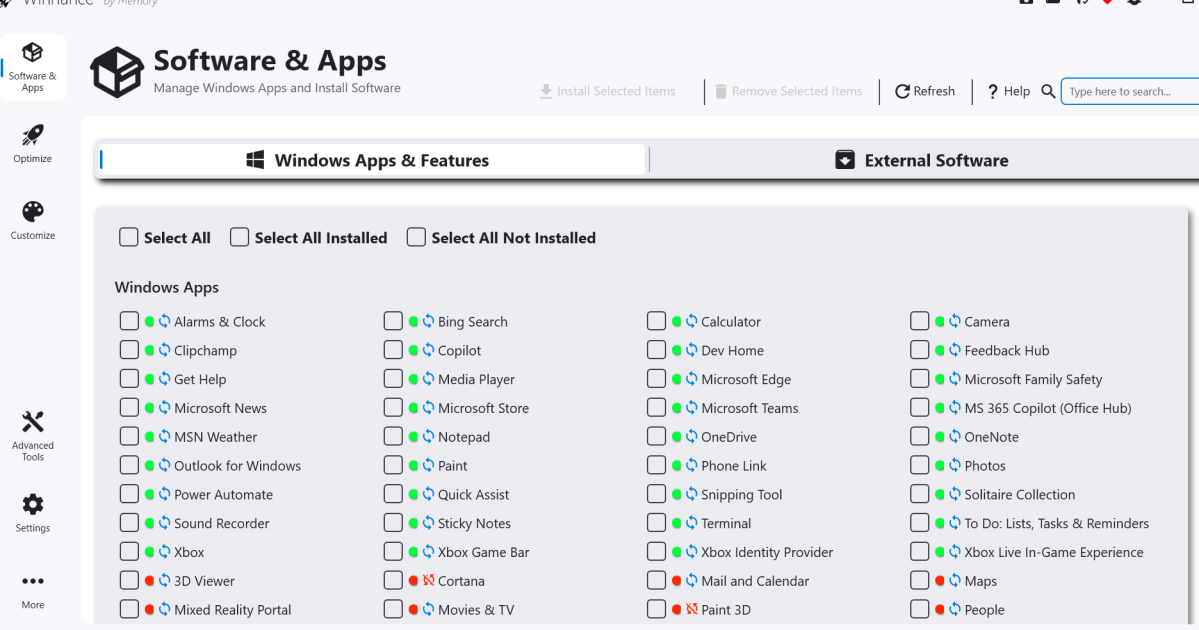
Windows を使用した新しい PC のセットアップは少し複雑になる場合があります。フォーラムのコメントを読むと、非常に複雑だと感じて Linux に切り替えた人もいることがわかります。少し皮肉ですが、彼らは良い指摘をしています。 Windows を新規インストールした後、PC 内のブロートウェアを減らす簡単な方法があるはずです。まあ、ありますよ。
Winhance を使用すると、ブロートウェアを簡単にアンインストールできます。 Vinhance は、Git Hub などの Web サイトで無料で入手できるオープンソース アプリで、Windows のデブローションと構成を Linux とほぼ同じくらい簡単にします。ここではその使い方を紹介します。
Vinh をダウンロードしてインストールします。プログラムはシステムの復元が有効かどうかをテストする必要があるため、初めて開くときはロードに時間がかかります。
ロード時に表示される最初の画面には、Windows にプリインストールされているすべてのアプリケーションが表示されます。不要なアプリはアンインストールしてください。アプリをアンインストールするには、アプリをチェックして選択するだけです 選択した項目を削除する トップバーにあります。リストをスクロールして不要なアプリを見つけるのと同じくらい簡単です。
ドミニク・ベル / ファウンドリ
アプリをアンインストールすると、アプリの名前が緑の点からその横の赤い点に変わります。赤い点の横に×印がある場合は、アプリを再インストールできないことを意味しますが、小さな青いリサイクルマークは、必要に応じてアプリをアンインストールした後に再インストールできることを意味します。
Windows アプリが壊れます。しかし、外部アプリについてはどうでしょうか?はい、クリックしていただければ 外部ソフトウェア ウィンドウの右側のタブには、PC にロードされているすべての外部ソフトウェアが表示されます。ここでも、ボックスにチェックを入れていずれかを選択するだけで、アプリをアンインストールまたはインストールすることができます。 選択したアイテムをアンインストールする または 選択した項目をインストールする。
上記では、Winhance を使用して Windows の肥大化を解消する方法を説明しましたが、このアプリは他にも多くの優れた機能を実行できます。
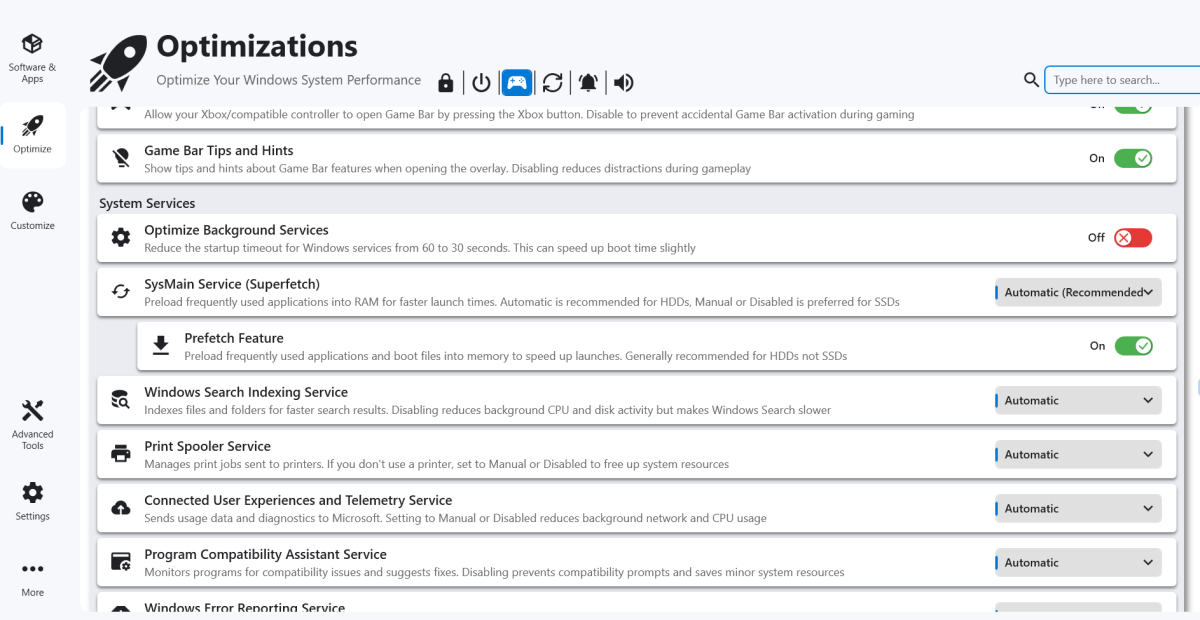
をクリックすると 適応 左側のタブには、Windows 全体の設定のリストが表示されます。そこには、セキュリティ設定から広告、提案、プロモーション コンテンツの設定まで、あらゆるものが見つかります。
ドミニク・ベル / ファウンドリ
すべての設定は通常の Windows 設定メニューからアクセスできますが、すべてを 1 か所に、スクロール可能なシンプルなリストにまとめられるのは便利です。
下に システムサービス このセクションでは、サービスをオフにしたときに何が起こるかについても詳しく説明します。これにより、設定を変更する際に多くの推測が必要なくなります。
アプリを通じて Windows Update を無効にすることもできますが、これはお勧めしません。ただし、どの更新を実行するかを指定する必要があるかもしれません。たとえば、必要に応じてセキュリティ更新プログラムのみを実行することを選択できます。
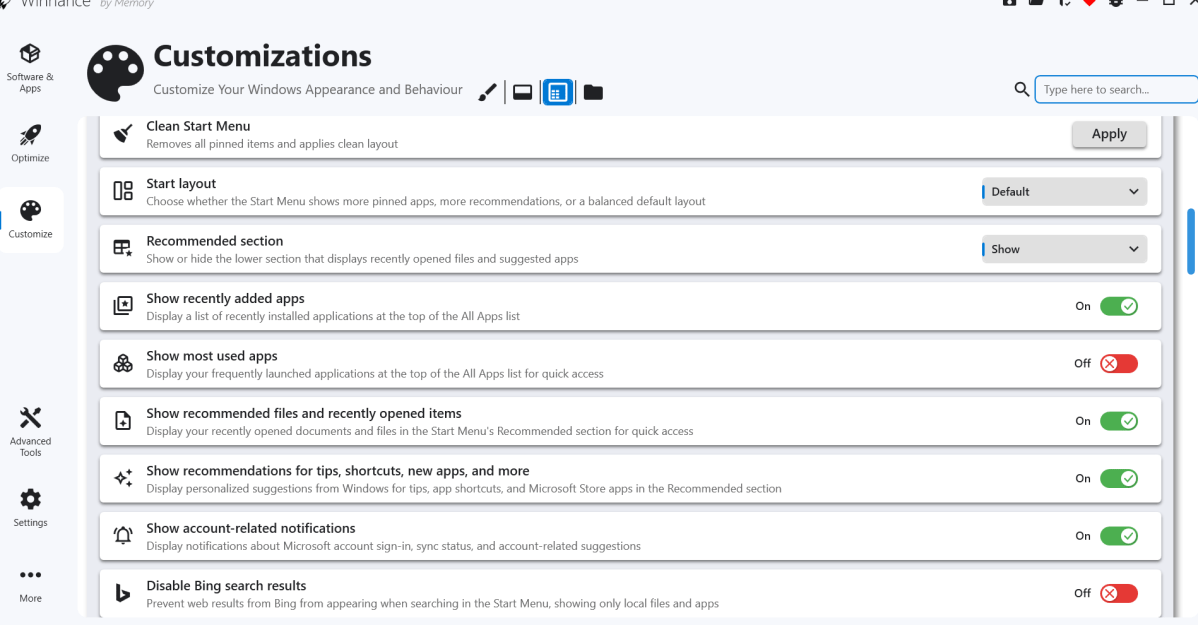
アプリウィンドウの左側にある最後のタブは、 適応 タブ。このタブをクリックすると、アクセスできる多くのカスタマイズ設定が表示されます。たとえば、クリックするだけで Windows をライト モードからダーク モードに変更できます。 PC の外観をカスタマイズするのに役立つ、タスク バーのカスタマイズ機能も多数あります。
ドミニク・ベル / ファウンドリ
これが Windows のデブローションと構成に役立つことを願っています。これらすべてのアプリと設定を 1 か所にまとめておくと非常に便利です。 Winhance はすべてのアプリを一度にインストールまたはアンインストールできるため、Windows システムをセットアップするのに非常に便利な方法です。できることを試して楽しんでください。