 11
11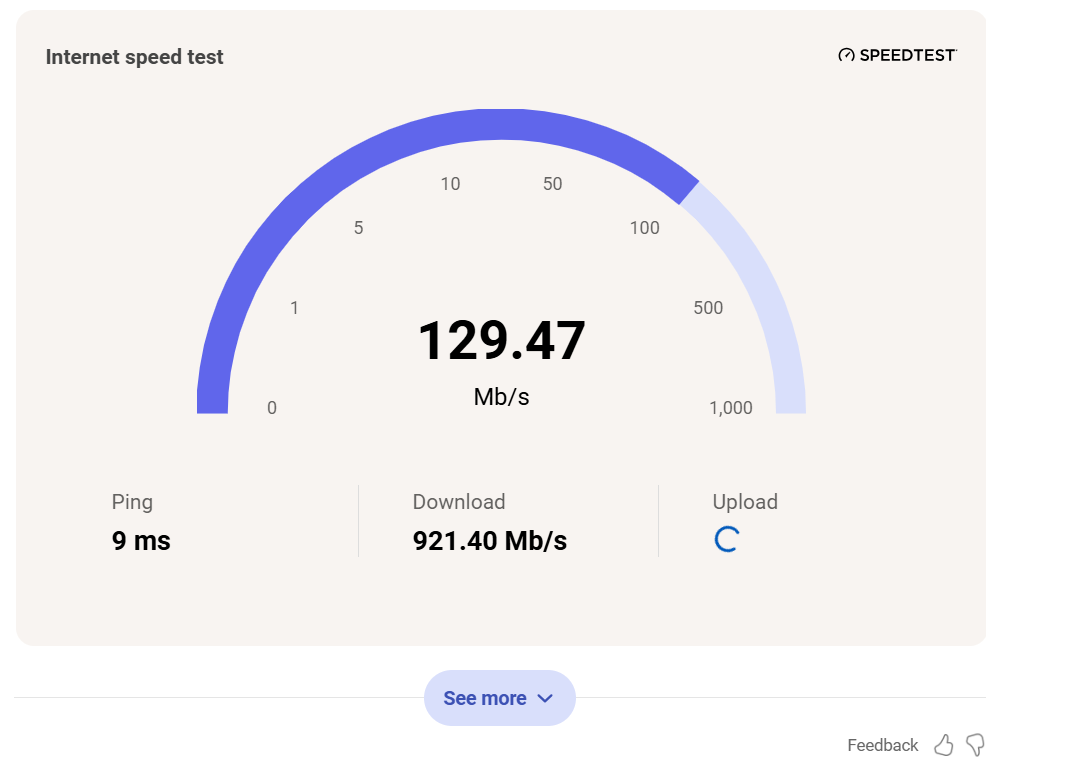
便利な小さなユーティリティが間もなく Windows PC に登場するはずです。組み込みの速度テストであり、Microsoft が今後数週間以内に展開する小さな機能アップデートを補完するものです。
同社のブログ投稿に記載されているように、Microsoft は Windows 11 25H2 および 24H2 のリリース プレビュー ビルドの一部として、いくつかの機能の「段階的」ロールアウトをスケジュールしています。 Windows 11 の新しい機能は革新的ではありませんが、新しい絵文字や回復プロセスの変更などが含まれています。
ただし、スピードテストは個人的なお気に入りです。 Ookla や Comcast など、試せる速度テストがいくつかありますが、Microsoft には、Edge や Bing で簡単に検索できる組み込みの速度テストがあり、ブラウザーに直接表示されます。
「スピード テスト」では、その時点での PC のダウンロード速度とアップロード速度、および ping が表示されます。また、それらを ISP が販売しているプランと比較して、ISP に電話する必要があるかどうか、またはルーターの設定を調整する必要があるかどうかを評価できます。平日に家にいる場合にできる楽しいことは、午前 11 時のダウンロード速度と、近所の人が午後 5 時に仕事から帰宅したときのダウンロード速度を比較することです。
ただし、Microsoft は新しい速度テストを簡単に見つけられるようにはしていません。 Wi-Fi または Cellular のクイック設定を使用するか、システム トレイのネットワーク アイコンをクリックしてアクセスできます。この時点で、Windows はデフォルトの Web ブラウザを開くだけで、おそらく上記と同じ画面が読み込まれます。
これは、本質的には Web ページへの HTML ポインターにすぎないとしても、便利な小さな機能です。 (Xbox にはスピード テストも組み込まれており、コンソール上でネイティブに実行されるようです。) この新しいスピード テスト機能は、昨年末に別の初期のプレビュー ビルドでリークされたため、これもしばらくの間密かに開発されてきました。
Windows はこれを自動的に実行しないことに注意してください。手動でアイコンをクリックしてテストを起動する必要があります。 (Microsoft がすでに Windows 設定でシステム仕様を「カード」として報告していることを考えると、速度テストも定期的に調査して報告する必要がありますか? Windows 内には、この種の提案を追加するためのフィードバック Hub アプリがあることを思い出してください。)
これはリリース プレビューで導入されているため、おそらく今後数週間以内に表示されるでしょう。ただし、これは「段階的に」展開されるため、しばらく時間がかかる可能性があります。最善の方法は、PC のタスクバーにある[ネットワーク]アイコンをクリックして、ネットワークがインストールされているかどうかを時々確認することです。