
私は何年もマルチモニターセットアップを実行してきましたが、あまりにも長い間、マルチモニターセットアップはパワーユーザーの柔軟性というよりは、基本的なサバイバルギアのように思えます。複数の画面に慣れると、単一のディスプレイに戻るのが難しく、遅く感じられます。しかし、複数のモニターが存在する土地での生活には、特有の問題も伴います。 Windows が間違った画面にスナップしたり、マウスが目に見えない壁にぶつかっているように感じる解像度の不一致、予期しない場所でウィンドウが開いたり、意識している以上に集中力を妨げる絶え間ない小さな中断。
時間が経つにつれて、私は画面スペースの観点からセットアップについて考えるのをやめ、摩擦について考えるようになりました。希望の場所にウィンドウを配置するには、さらに何回クリックする必要がありますか?間違った推測をしたために Windows を何度修正する必要があるでしょうか?実際に働くのではなく、職場の管理に多くの精神的エネルギーが浪費されています。これら 5 つの変更は、私にとって本当に大きな変化でした。これらは派手ではなく、デスクを作り直したり、新しい GPU を購入したりする必要もありませんが、これらを組み合わせることで、最終的に私のマルチ モニター セットアップが、私に敵対するのではなく、私と協力しているように感じられるようになりました。
モニターを取り付けて、ようやくセットアップが理解できました

長い間、私は画面の物理的なレイアウトが他のすべてをどれだけ妨げているかを理解していませんでした。私は 2 つの 32 インチ モニターと 1 台のラップトップ スクリーンを実行していますが、基本的にそれらの大きなディスプレイは不一致のスタンドに設置されており、デスクのスペースを占領していました。 Windows が登場する前から、小さな問題が発生していました。不均一な高さ、不十分な視野角、絶え間ない首の動きは、すぐに加算されます。ソフトウェアをいくら変更しても、モニターのセットアップ不良を修正することはできません。
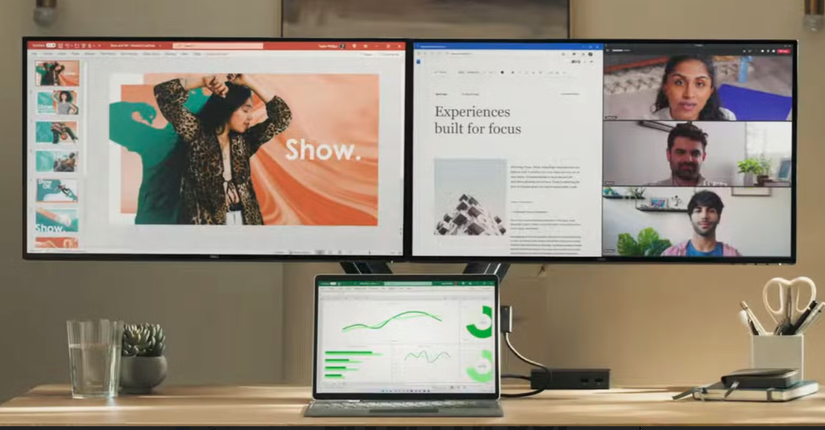
デュアル モニター スタンドへの移行がターニングポイントでした。ラップトップ画面の上に 2 つの 32 インチ パネルを配置すると、それらを 2 枚の別々のガラス板ではなく、1 つの幅広の作業キャンバスとして見ることができました。ラップトップは Slack や参照資料用の自然なサブ ディスプレイとなり、メイン モニターは目の高さに配置されます。これにより、デスクのスペースが解放され、ケーブルの乱雑さが解消され、さらに重要なことに、セットアップが計画的に整い、ごちゃごちゃにならずに済みました。
Windows でモニターの位置が間違っていると、状況が悪化します

物理的なレイアウトを調整したら、次にマルチ モニターのセットアップを成功させるか失敗させるかは、Windows がモニターの配置をどのように認識するかによって決まります。当たり前のように聞こえますが、ほとんどの人が一度触れただけで二度と見ることのない設定の 1 つです。 Windows は、画面が実際にどのように配置されているかを知りませんし、気にしません。マウスはユーザーが何を伝えたかだけを認識しており、その画像が少しでもずれていると、マウスがあるディスプレイから別のディスプレイに移動するたびにそれを感じることになります。
たとえ小さな間違いであっても、あなたが思っている以上に重要です。 Windows の設定でモニターが実際よりも数ピクセル高かったり低かったりすると、カーソルが目に見えない壁にぶつかります。オーバーシュートが始まったり、ウィンドウを間違った画面にドラッグしたり、一瞬ポインタを完全に失ったりします。控えめですが、規則的な雰囲気を作り出します。少し時間をかけて、机上の正確な位置にモニターを配置してください。ウィンドウを常に再調整するよりも、画面間を移動するほうが簡単だと感じます。
解像度が異なると無視できない摩擦が生じます
![Windows 11 設定のスクリーンショットが[ディスプレイ]セクションに表示されます。スケーリングと解像度は赤色で強調表示されます](https://static0.howtogeekimages.com/wordpress/wp-content/uploads/2026/02/resolution-1.png?q=49&fit=crop&w=500&dpr=2)
画面解像度を一致させることは、しばらく慣れてみるまでは技術的でオプションのように思える改善の 1 つです。 Windows は技術的には、モニターが異なる解像度またはスケーリング レベルで実行されている場合でも動作しますが、それが適切であるとは決して感じられません。画面上を移動するとマウスの動きが速くなったり遅くなったり、ドラッグするとウィンドウのサイズが予期せず変化したり、テキストが位置によってはわずかにずれて見えることがあります。これらはそれ自体は劇的なものではありませんが、一緒になって、何かが少し間違っているという絶え間ない感覚を生み出します。
理想的なケースはシンプルです。つまり、画面が一貫して動作するということです。解像度とスケーリングが調整されていると、カーソルは予測どおりに移動し、ディスプレイ間でウィンドウを移動してもウィンドウの比率が維持され、目をさまざまなテキスト サイズに常に調整する必要がなくなります。完璧な機能を追求したり、すべてのパネルを同じにすることではありません。それは継続性についてです。各画面が同じように動作すると、脳は補正を停止し、マルチモニター設定全体が背景に消えていきます。
すべてのモニターが同じ解像度で実行できなくても、大丈夫です。目標は、強制的に一致させることではなく、同じように行動するように強制することです。各ディスプレイをネイティブ解像度に保ちながら、スケーリングを可能な限り一致させることで、カーソルの動き、ウィンドウ サイズ、テキストの読みやすさがスムーズになります。 Windows のディスプレイ レイアウトに少し注意すると、混合解像度が妥協のように感じられなくなります。
マルチモニターウィンドウを使用可能にするキーボードショートカット

正しい Windows ショートカットを学ぶことで、マルチモニター設定の日々の見え方が変わりました。複数の画面で作業している場合、あらゆる動作をマウスに依存すると、思っているよりも早く作業が完了します。ウィンドウをドラッグしたり、整列させたり、ディスプレイ間で調整したりする作業は、アプリが間違った場所で開くと、小さな中断が絶え間なく発生します。どれも難しいことではありませんが、常にあなたが本当にやろうとしていることから気をそらされてしまいます。
いくつかのショートカットが筋肉に記憶されると、その摩擦は急速に減少します。ウィンドウを別のモニターに移動したり、適切な場所に配置したり、乱雑なレイアウトを整理したりするには、一時停止するのではなく、1 秒かかります。セットアップ内で子供の世話をするのをやめて、ただ仕事をするだけです。すべてを学ぶ必要も、生産性の課題のように受け止める必要もありません。これらは私にとって本当に変化をもたらしたいくつかのショートカットです。
- Win + Shift + 左/右矢印: アクティブなウィンドウを次のモニターに直接移動します。これが生活の質を高める最大の近道です。
- 勝利 + 左/右矢印: 現在のモニターのどちらかの側にウィンドウをスナップします。これは、ドラッグせずに作業をすばやく整理するのに最適です。
- 勝利 + 上矢印: このショートカットは、アクティブなウィンドウを即座に最大化します。これは、ウィンドウが半分のサイズで開いたり、間違った場所で開いたりする場合に便利です。
- Alt + Tab: このショートカットは、視覚的な検索を行わずに、すべてのモニターで開いているアプリを切り替えます。
私がサードパーティのマルチモニター ツールを使い始めたのは、Windows のマルチモニター サポートがはるかに限定されていたときでした。 DisplayFusion は、Snap Layout が存在するずっと前から私のエントリー ポイントであり、Windows に何が欠けているかをすぐに示してくれました。信頼性の高いウィンドウの配置、モニターごとのルール、画面上での作業方法を実際に尊重したショートカットなどです。 Windows が改良されたとはいえ、組み込みツールは依然として非常に単純なセットアップを前提としているため、これらの追加のコントロールが実際に必要になったことはありません。
時間が経つにつれて、いくつかの異なるオプションを試し、最終的に GlazeWM を選択することにしました。 GlazeWM、DisplayFusion、さらには PowerToys などのツールは Windows のデフォルトをはるかに超えており、ウィンドウがどこにあるかだけでなく、どのように動作するかを定義できます。一貫したレイアウト、モニター間の予測可能な移動が得られ、Windows の推測が間違っている瞬間が少なくなります。特にマルチモニター ユーザーにとって、これらのアプリはパワー ユーザーを操作することよりも、摩擦を取り除くことに重点を置いています。
画面スペースを増やすことと、よりスマートに作業することの違い
ほとんどのマルチモニター設定では、それ以上の画面は必要ありません。摩擦が少なくて済みます。いくつかの小さな改善、物理的なレイアウト、表示設定、画面間の一貫性、および適切なショートカットとツールがすぐに効果をもたらします。これはいずれも、完璧なセットアップを追求することではありません。モニターが注意を要求しなくなり、邪魔にならないようにすることで、ワークスペースの管理ではなく目の前の仕事に集中できるようになります。