ルンバを Wi-Fi に接続するために知っておくべきことすべて
ルンバは、特にスマート デバイスと併用すると、多くの家庭にとって便利なデバイスです。多くのルンバ ロボット掃除機は Wi-Fi に接続できるため、スマートフォンの iRobot Home アプリでロボット掃除機を制御できます。このアプリを使用すると、掃除タスクのスケジュールを設定したり、進行状況やステータスを追跡したり、Alexa、Google Home、または Siri を介してルンバと通信したりすることもできます。
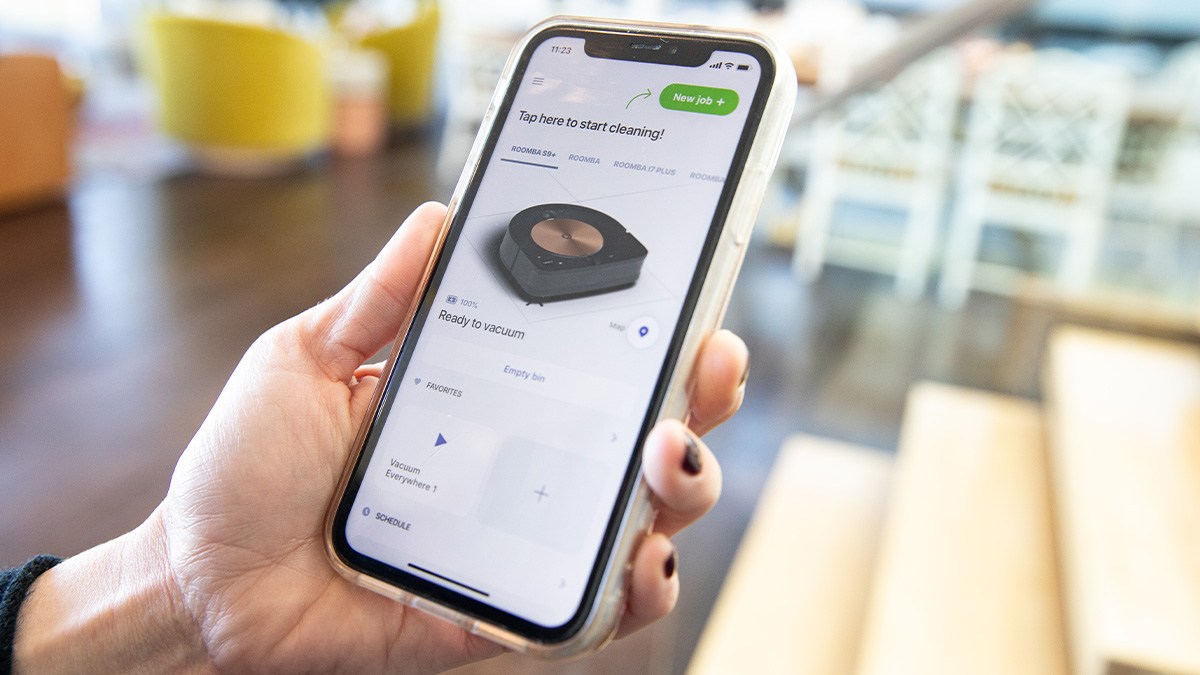
BestReviews は、お客様が十分な情報に基づいて購入を決定し、当社が推奨する製品を最大限に活用できるよう、テスト、専門家、広範な調査を利用しています。このガイドでは、iRobot HOME アプリのダウンロードとルンバの Wi-Fi への接続について知っておくべきことをすべて説明します。
このビデオでは、ルンバをリセットする方法を説明します。 iRobot のロボット掃除機はその便利さで知られていますが、何か問題が発生した場合は工場出荷時の状態にリセットする必要があります。
ステップ 1: iRobot HOME アプリをダウンロードする
ルンバを Wi-Fi に接続するには、iRobot HOME アプリをスマートフォンにダウンロードする必要があります。ホーム アプリは iRobot のルンバ掃除機とブラーバ モップのコントロール センターであり、iOS と Android で利用できます。携帯電話のアプリ ストアにアクセスして「iRobot Home」を検索し、スマートフォンにダウンロードします。
アプリを使用するには、アカウントを設定し、連絡先情報を入力する必要があります。これを望まない場合でも、Wi-Fi がなくてもルンバの重要な機能を使用できます。
ステップ 2: ルンバを選択する
次に、ルンバを追加します。ホームアプリで、 ≡ 画面左上のメニューから「製品の追加」を選択します。アプリは近くにある iRobot デバイスの検索を開始します。誰も検出しなかった場合は、QR コードをスキャンするか、ルンバに誰かが含まれているかどうかを確認するか、手動で製品を選択するように求められます。
製品を選択すると、まずロボット掃除機か、ロボットモップか、掃除機とモップのコンボかを尋ねられます。 「お掃除ロボット」を選択し、ルンバの製品シリーズ(Sシリーズ、Jシリーズ、Iシリーズ、600シリーズなど)を選択してください。
ステップ 3: Wi-Fi ネットワークを選択します
アプリは、ホーム ドックを見つける場所に関するアドバイスから始めて、段階的にガイドします。
この後、Wi-Fi ネットワークを選択するように求められます。アプリのデフォルトは、スマートフォンで現在使用されている Wi-Fi ネットワークです。別のネットワークを選択するには、携帯電話の設定からそのネットワークに切り替える必要があります。ほとんどのルンバは、5 GHz ネットワークではなく 2.4 GHz Wi-Fi ネットワークで動作します。
この後、アプリは Wi-Fi パスワードを尋ねます。所定のスペースに入力してください。
ステップ 4: ルンバを起動する
さあ、ルンバを起動しましょう。ルンバの「スポット」(十字線のアイコン)と「ホーム」(家のアイコン)ボタンを 1 ~ 2 秒間押し続けます。これらは大きな「Clean」ボタンのすぐ隣にあります。これにより、ルンバは接続モードになります。ルンバはチャイムを発し、インジケータリングまたは Wi-Fi シンボルが点滅します。
アプリ上で「ボタンを押しました」にチェックを入れます。アプリはルンバに接続し、Wi-Fi ネットワークに接続しようとします。このプロセスには 20 秒もかかりません。
アプリに問題がある場合は、再試行します。 2 回目の試行後、プロセスを完了するためにルンバによって生成された特定の Wi-Fi ネットワークを手動で選択するよう求められます。
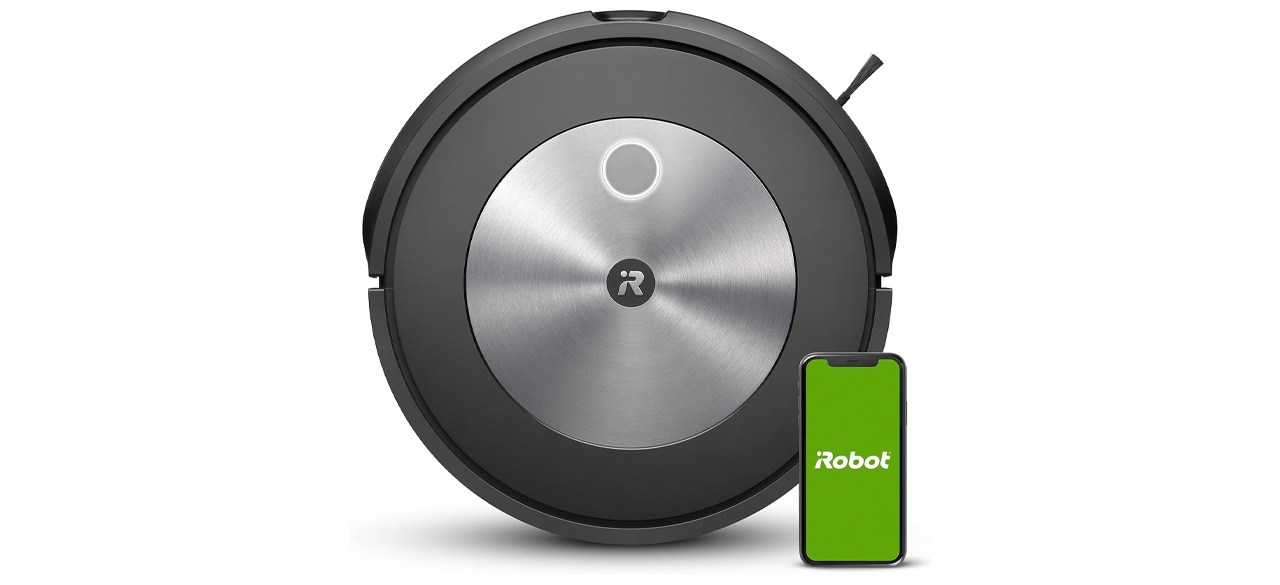
ルンバ j7、j7+、または j7+ コンボをお持ちの場合、アクティベーションは自動的に行われます。
ステップ5: ルンバに名前を付ける
最後のステップ: ルンバに名前を付けます。ルンバを Alexa または Google Home とペアリングすると、ユニークで言いやすい名前が付けられ、音声でルンバを制御できるようになります。家に複数のルンバがある場合は、それぞれに一意の名前を付けて区別し、個別に制御します。
ホーム アプリでは、音声コントロールを使用するときに最良の結果を得るために、ルンバの名前に数字を使用しないことをお勧めします。
ルンバが自宅の Wi-Fi に接続できない場合の対処方法
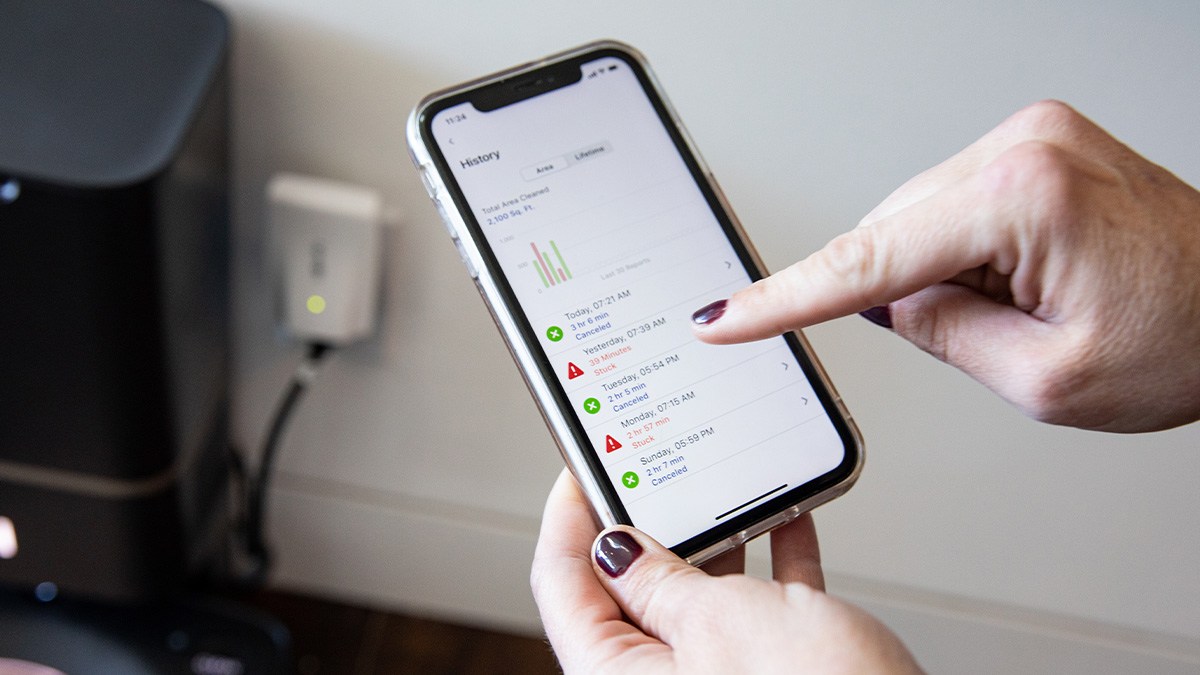
ルンバを Wi-Fi に接続する際に問題がある場合、またはルンバが応答しないことに気付いた場合は、次の手順をお試しください。
Wi-Fi ネットワークを確認してください
まず、Wi-Fi が動作しており、ルンバが適切なネットワークに接続されていることを確認します。
コンピューターまたはその他のデバイスで、Web サイトにアクセスしたり、ビデオをストリーミングしたりできるかどうかを確認します。できない場合は、ネットワークに問題がある可能性があります。
ルーターまたはモデムを確認してください。彼らの光は異常に明るいですか、それとも暗いですか?場合によっては、オン/オフ スイッチを押すか、電源プラグを抜き、電源をオフにしてから再度オンにする必要があります。
それでも問題が解決しない場合は、インターネット サービス プロバイダーにお問い合わせください。
ルンバには電源がありますか?
ルンバのバッテリーが消耗すると、コマンドに応答できなくなります。これは、ルンバをホームベースドックに数日間置いていなかった場合、またはドックの電源コードが正常に動作しているコンセントに接続されていない場合に発生する可能性があります。
ルンバが空の状態から充電するには、約 1 時間半から 2 時間かかります。
iRobot HOME アプリに再接続します
ルンバの Wi-Fi 以外がすべて正常に動作している場合は、iRobot HOME アプリを確認してください。
製品設定に移動し、Wi-Fi の再接続または変更を選択します。アプリは、ルンバを Wi-Fi ネットワークに接続するプロセス、または必要に応じて新しい Wi-Fi ネットワークに接続するプロセスをガイドします。 Wi-Fi パスワードを必ず携帯してください。
他のすべてが失敗した場合は、再起動または復元します
iRobot HOME アプリから「製品設定」に移動し、「再起動」を選択すると、ルンバを再起動できます。 [your Roomba’s name]。このプロセスには数分しかかかりません。その後、ルンバがトーンまたはメロディーを発して、プロセスが完了したことを知らせます。
大きな「クリーン」ボタンを 10 ~ 20 秒間押して、ルンバを再起動することもできます。
ルンバの復元はもう少し大胆です。これにより、ルンバは工場出荷時の状態に戻り、iRobot アカウントから削除され、履歴やその他のデータが消去されます。
iRobot HOME アプリを使用してルンバを復元するには、[製品設定]>[バージョン情報]に移動します。 [your Roomba’s name] > アカウントからデバイスを削除します。マッピング対応のルンバをお持ちの場合は、マップを保存するオプションが表示されます。 「工場出荷時設定にリセット」をタップします [your Roomba’s name]。ルンバは工場出荷時の設定に復元されました。最初に戻ってルンバのセットアップをやり直してください。
メリットを享受する
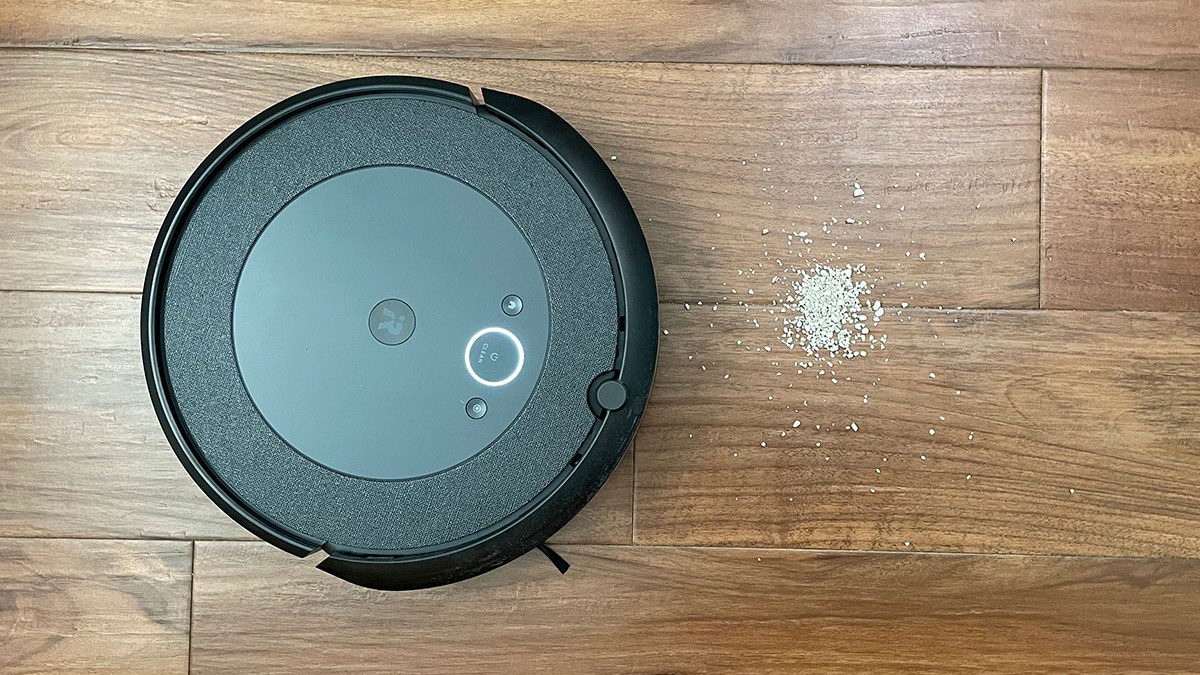
すべてのルンバが Wi-Fi に接続できるわけではありません。ルンバの基本的な掃除機能を使用するのに Wi-Fi は必要ありません。しかし、ルンバを Wi-Fi に接続することで、家にロボット掃除機があることを最大限に活用できるようになります。
記載されている価格は発行日時を反映しており、変更される場合があります。
最高の製品を最高の価格で提供する毎日のセールをチェックし、ここにサインアップして、ショッピングのヒントやセールが満載の BestReviews 週刊ニュースレターを受け取ります。
BestReviews は、ほとんどの消費者に最適な製品を推奨するために、何千時間もかけて製品の調査、分析、テストを行っています。 BestReviews とそのニュースレター パートナーは、当社のリンクのいずれかを介して製品を購入すると、コミッションを獲得できる場合があります。
Tribune Content Agency, LLC によって配布されます。