Smart Answer AI が生成したサマリー
まとめ:
- Macworld は、日常のデバイスの使用を妨げる迷惑電話、テキストメッセージ、アプリ通知などの iPhone スパムに対処するための 10 の戦略を概説しました。
- 主な解決策には、iOS の不明な発信者の画面表示機能、カスタマイズされた通知コントロールのための Apple のフォーカス モードの使用、通話記録から特定の番号を直接ブロックすることが含まれます。
- これらの内蔵 iPhone ツールは、ユーザーがデジタル中断を克服し、より集中したモバイル エクスペリエンスを作成するのに役立ちます。
iPhone は、コミュニケーション、エンターテインメント、生産性などを兼ね備えたオールインワン デバイスになりました。当然のことながら、インストールするアプリが増えると、不要な通知の数も増え続けます。スパムは、時折送信される電子メール、テキスト メッセージ、電話に限定されなくなりました。現在、多くのアプリがプッシュ通知を使用して、広告、無関係な推奨事項、その他の気が散るアラートを配信しています。幸いなことに、iOS には、あらゆる種類のスパムを排除し、本当に重要なことに集中するのに役立つ包括的なツール セットが含まれています。
1. 古き良きブロッキング
ブロッキングは、一定のノイズ源を遮断する最も簡単で簡単な方法の 1 つです。同じ電話番号から何度もメッセージが送信されたり、電話をかけられたりする場合は、電話アプリのメッセージまたは通話履歴にある情報カードに簡単に移動して、ブロック ボタンを押すことができます。関連するすべてのサードパーティ通信アプリもブロック機能を提供します。
同様に、インストールしたアプリがプッシュ通知システムを悪用している場合は、権限を変更または取り消すことができます。設定アプリの通知セクションでは、アプリが通知する場合、その方法を決定できます。たとえば、サウンドトグルをオフにしてサイレントアラートを受信したり、ロック画面オプションのチェックを外してiPhoneがアイドル状態のときにバナーが表示されないようにすることができます。
アプリの通知権限を取り消す前に、アプリの設定を確認することが賢明です。多くのアプリでは、特定の通知カテゴリをオプトアウトできます。これにより、関心のある事柄に関する最新情報だけを受け取ることができます。
2. ミラーリングを制限する
Apple エコシステムを使用すると、iPhone ユーザーは近くの iPad、Mac、Apple TV、Apple Watch に通話をミラーリングできます。これは、通話以外にも、macOS と watchOS がサードパーティ製アプリの通知ミラーリングをサポートし、AirPods が音楽再生を中断して着信アラートをアナウンスできるという意味ではありません。これらの統合は歓迎されますが、日常的なデバイスの使用が面倒になる可能性があります。幸いなことに、iOS でアラートを完全にブロックしなくても、他のデバイスに表示されるアラートを選択できます。
設定アプリの通知で、AirPods が接続されたときにアラートを読み上げるアナウンス通知機能 (個別またはすべてのアプリ) をオフにすることができます。同様に、各アプリの通知設定に移動し、「Mac で表示」トグルを無効にして、macOS でアラートをミラーリングしないようにすることができます。 Watch アプリには、iOS が watchOS に送信する通知を管理するための同等のセクションも用意されています。
誰かが電話をかけるたびにすべてのデバイスで着信音が鳴らないようにするには、電話アプリの設定に移動し、他のデバイスでの通話をオフにします。
3. AI通知管理
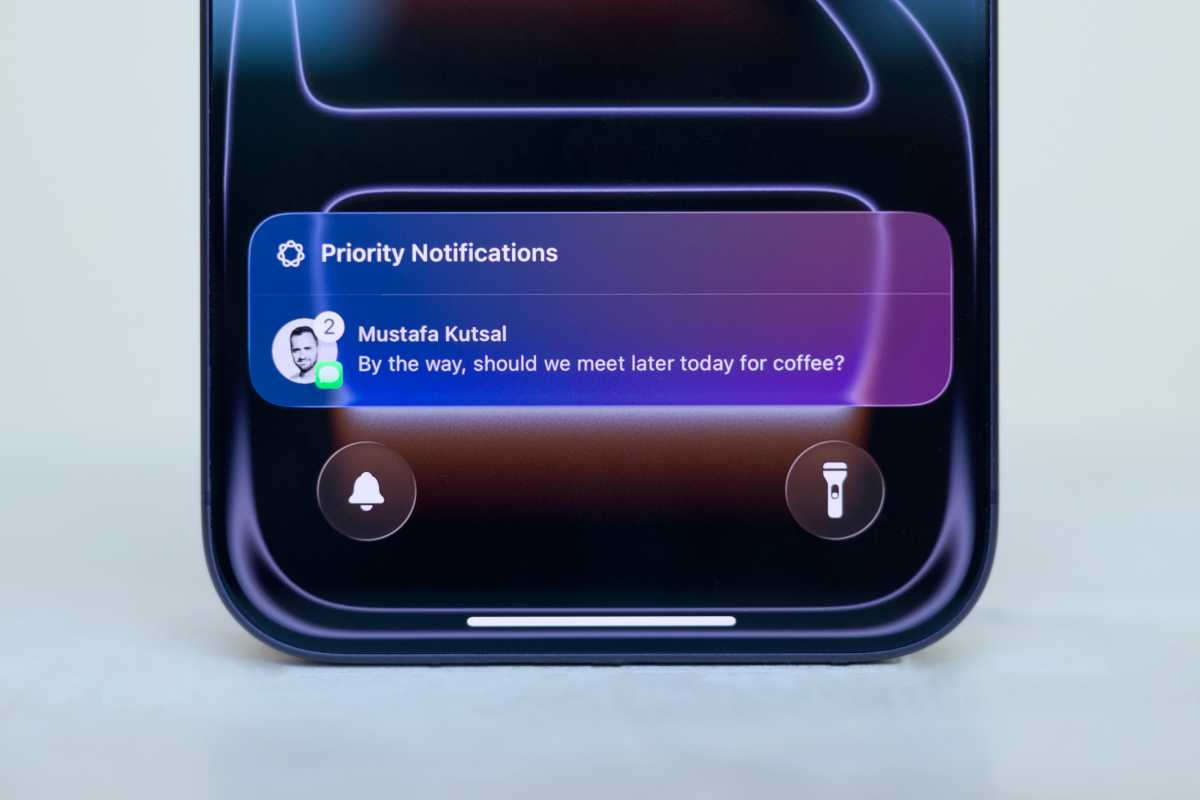
新しい iPhone を使用している場合、デバイス上の AI がアラートの内容を分析し、何が重要であると判断するかを強調表示します。 Apple Intelligence は、長いテキストや複数のテキストを要約してコンテンツを読みやすくすることもできます。これらの機能を設定するには、設定アプリの[通知]セクションにある[通知の優先順位付け]および[通知の要約]ページに移動します。
鋳物工場
4. スケジュールされた概要
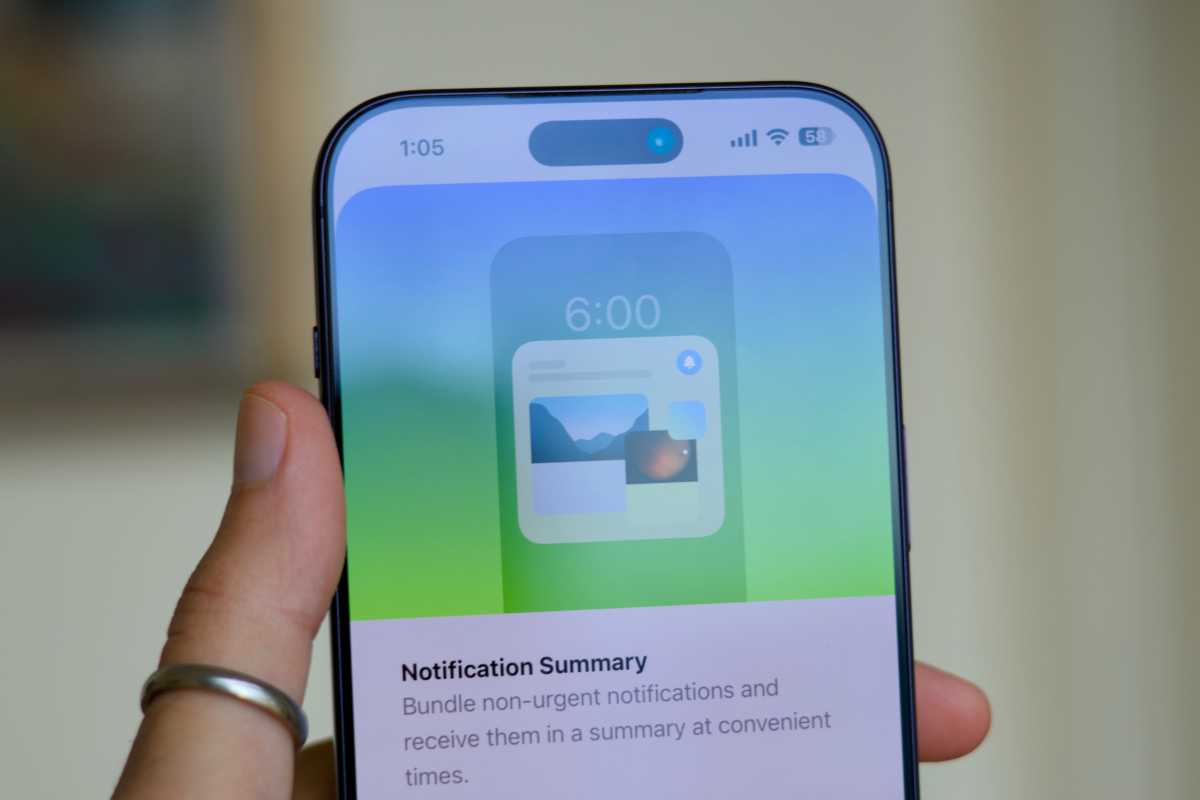
スケジュールされたサマリーは、不必要な注意散漫を避けるのに役立つもう 1 つのアラート管理ツールです。[通知設定]ページでこの機能を有効にすると、重要でないアラートが 1 日を通してまとめられ、選択した時間にすべて一度に配信されます。 iOS は引き続き、通話や緊急通知など、時間に敏感な更新について通知します。
鋳物工場
5. フォーカスモード
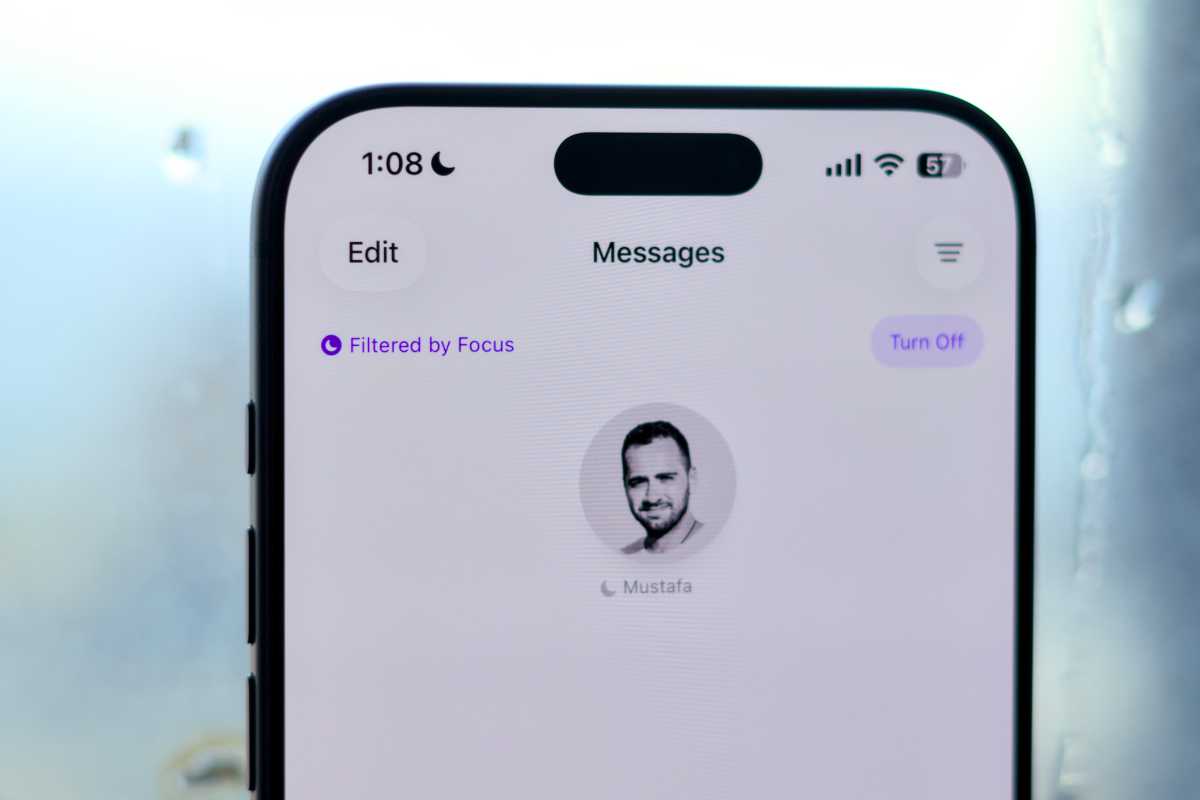
Focus は Apple の高度なサイレント システムで、デバイス上でどのアプリや連絡先が通知を送信できるかを選択できます。さまざまなアクティビティに合わせて、さまざまなルールを持つ複数のフォーカス モードを作成できます。たとえば、仕事専用の集中モードでは、上司やコラボレーション アプリからアラートが送信されます。また、メール アプリで仕事以外の受信トレイを非表示にするなど、コンテンツを適宜非表示にするアプリ内フィルターを設定することもできます。これを設定するには、設定アプリのフォーカスに移動します。
鋳物工場
6. メッセージ制御
ブロックは単一ソースからのアラートに対しては効果的ですが、ユーザーは乱数によるスパムメールを受けることがよくあります。幸いなことに、メッセージ アプリはこれに対応しており、未知の番号からのすべてのメッセージ (または時間に依存しないメッセージ) を沈黙させることができます。メインビューをすっきりさせるために、それらを別の受信箱に入れることもできます。[メッセージ設定]に移動し、[スパムをフィルタリング]と[不明な送信者を選別]の切り替えを有効にして、機能の動作をカスタマイズします。
7. 通話管理
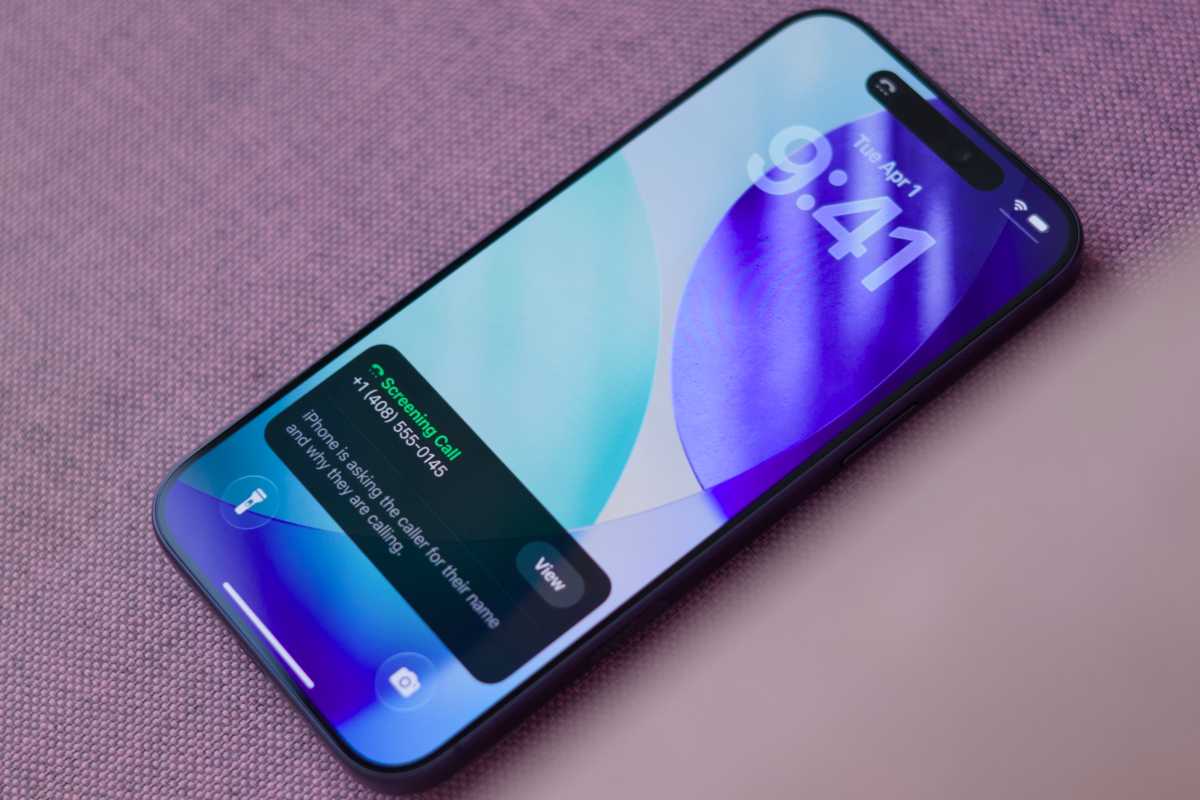
[設定]>[アプリ]>[電話]で、着信通話に対して同様のフィルターを有効にできます。[不明な発信者の画面]で、保存されていない番号をブロックするか、オンデバイス AI を使用して通話の理由を自動的に尋ねるかを選択できます。後者のオプションでは、トランスクリプトがリアルタイムで表示されるため、関連する場合は通話に出て処理できます。それ以外の場合、[通話フィルタリング]で[不明な発信者]の切り替えを有効にすると、不在着信とボイスメールが未保存の番号とは別のリストに移動されます。
鋳物工場
8. サードパーティのソリューション
iOS では通話管理ツールの信頼性が高まっていますが、追加機能としてサードパーティ製アプリを選択することもできます。たとえば、Truecaller は既知のスパム/詐欺番号について警告し、電話をかけてきた人の可能性のある名前を表示できます。
9. メールフィルター
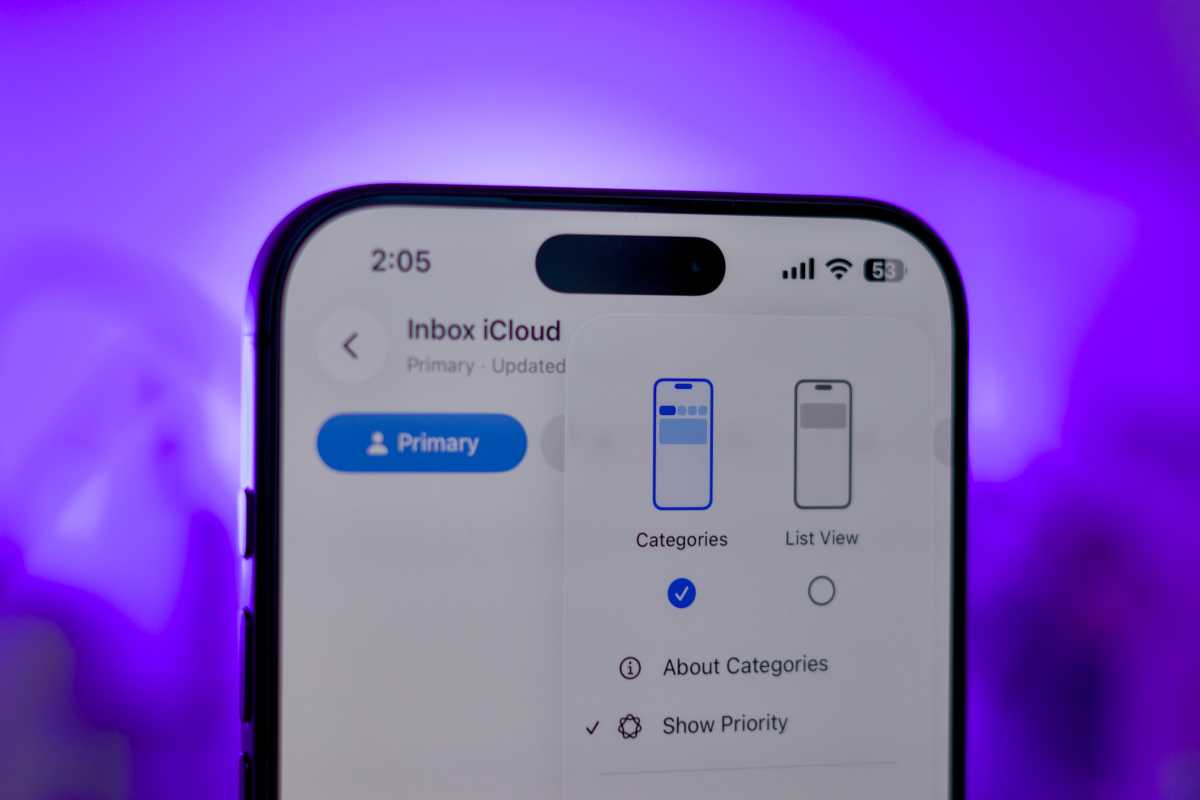
メッセージや電話と同様に、Apple のメール アプリは、受信トレイをきれいに保つための自動リストを提供します。受信トレイの 3 点メニューの下にある[カテゴリ]トグルを有効にすると、[プライマリ]、[トランザクション]、[更新]、[プロモーション]、[すべてのメール]の 5 つの主要なリストが表示されます。メール アプリは各受信メールをスキャンして関連リストに配置し、重要なメッセージの優先リストを確保します。
鋳物工場
10. カレンダー
最後に、多くのユーザーは、カレンダー アプリから大量のスパム アラートを受け取ることに不満を抱いています。これは、悪意のあるカレンダーをオンラインで誤って購読した場合に発生します。損傷を元に戻すには、カレンダー アプリの[カレンダー]セクションに移動し、問題の原因となっているアプリを特定し、通知パネルを使用して購読を解除します。