
ほとんどの人は、DisplayPort が PC 上の HDMI に代わる優れた代替品であると考えています。ただし、一般的にコンピュータ モニタで使用するのに最適な接続ですが、DisplayPort には見た目以上の機能があります。
DisplayPort は単一画面を超えて拡張できるように設計されています
DisplayPort は当初から、単なるポイントツーポイント接続以上のものを意図していました。私たちのほとんどが DP デバイスをどのように使用しているかを見てみると、あなたはそれを決して知りません。利用可能な帯域幅がすべてあれば、理論的には 1 本のケーブルを使用して複数のディスプレイを駆動するのに十分な帯域幅があります。
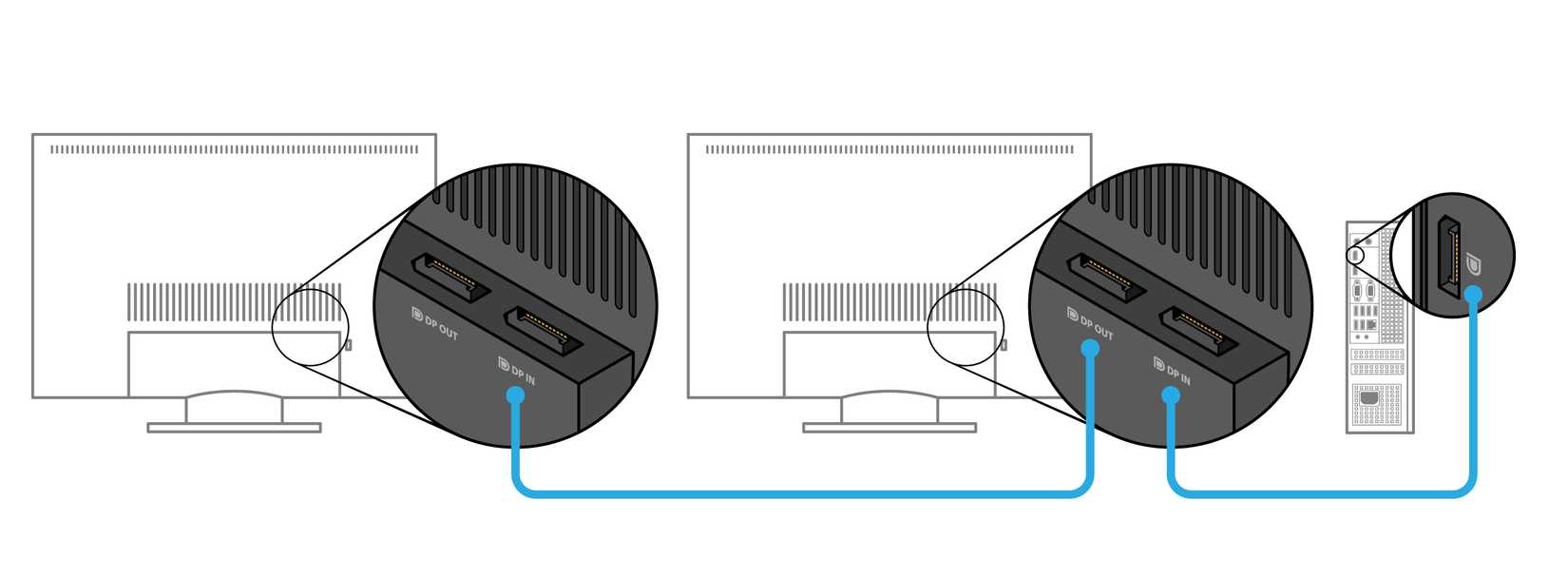
ただし、おそらくすでにお気づきかと思いますが、コンピュータに複数の DisplayPort 出力がある場合でも、通常、モニタに表示される DisplayPort は 1 つだけです。まあ、これが、ほとんどの人がこの特別な DP 超大国について知らない大きな理由です。この機能は MST または マルチストリームトランスポート。複数のモニターを 1 本のケーブルで駆動できるようにするには、モニターが MST をサポートしている必要があります。

MST をサポートするモニターには 1 つの DP があります 外 チェーン内の次のモニターに接続するために使用できるポート。各モニターはケーブルから独自のビデオ ストリームを抽出し、残りを転送します。
デイジーチェーン接続によりケーブルの混乱を解消
トリプルまたは 4 つのモニターをセットアップしたことがある場合は、ケーブル配線がどれほど煩雑であるかがわかるでしょう。コンピューターからモニターまで 3 本または 4 本のケーブルが接続されている場合、すべてを制御するために使用できるケーブル管理のテクニックは限られています。
デイジーチェーン接続により、少なくとも効果的に管理するのは長いケーブル 1 本だけになります。ケーブルの長さに注意するか、ケーブルをモニターの後ろにうまく隠しれば、ケーブルがまったく見えなくなるはずです。
すべての DisplayPort セットアップが同じように作成されているわけではありません

MST は DisplayPort の機能である可能性がありますが、前に述べたように、使用するハードウェアで明示的に MST をサポートする必要があり、これは少し複雑になる可能性があります。
MST は DisplayPort 1.2 とともに追加されましたが、すべての DP 1.2 グラフィックス カードが MST をサポートするわけではありません。 2013 年以降に発行された最新のカードの場合は、MST がサポートされているはずですが、不明な場合は確認する価値があります。
MST および DP 出力ポートを備えたモニターが必要であるとすでに述べましたが、すべてのモニターにこの機能があるわけではありません。端末モニタには、DisplayPort 1.2 以降のモデルを使用できます。
使用している DisplayPort の最低バージョンによって、使用できるモニターの数と、それらを実行できる解像度が決まります。 DP 1.2 はデュアル 1080p スクリーンを処理する必要があり、DP1.4 は 3 つの 4K モニターを処理できます (1 つを 60Hz で実行し、他の 2 つを 30Hz で実行する場合)。 DisplayPort 2.1 を使用すると、144Hz で 2 つの 4K 画面、または 60Hz で 3 つの 4K モニターを表示できます。大まかな考え方はわかりますね。

4K モニターには HDMI、DisplayPort、または USB-C を使用する必要がありますか?
HDMI、DisplayPort、USB-C、Thunderbolt は今ではすべて一般的ですが、どれが最適なのでしょうか?
MST をサポートするモニターがなく、デイジーチェーン接続できない場合でも、MST ハブを使用して DP MST の恩恵を受けることができます。これらは、単一の DP を使用することも、DP Alt モードで USB-C ポートを使用して、信号を複数のポートに分割することもできます。通常、MST ハブは入力で 3 つの DP 出力に分割されます。
デイジーチェーン接続のようなケーブル管理の利点がすべてあるわけではありませんが、それでもコンピューターからモニターまで接続する必要があるケーブルは 1 本だけであることを意味します。これは、DP ポートが 1 つしかない GPU またはラップトップを使用している場合に便利です。
これはラップトップや生産性向上装置にとって優れた機能です

現在、ラップトップはほとんどの人にとってメイン コンピューターになるのに十分な性能を備えていますが、周辺機器に関してはいくつかの制限があります。一般的なラップトップ、特に人々に好まれている薄型軽量モデルには、複数の専用ディスプレイ出力はありません。
ラップトップには、DP Alt モードをサポートする USB-C ポートまたは Thunderbolt ポートがあり、場合によっては (私の Windows ワークステーション ラップトップなど)、Mini-DP 接続をサポートします。 MST を使用すると、ケーブル 1 本でドッキングし、数秒でマルチモニターをセットアップして実行できます。
残念ながら、この記事の執筆時点では、macOS はこのようには動作しません。 Mac には MST をサポートするハードウェアが備わっていますが、macOS は MST を使用したデスクトップの拡張をサポートしていません。 MST ハブを Mac に接続すると (読んだ内容によると、試したことはありませんが)、同じストリームの複数のミラーリングされたバージョンが得られるだけです。
HDMI はまだここでは太刀打ちできません
HDMI も優れた標準であり、はるかに一般的であり、機能とパフォーマンスに関しては同じモニター上で DP と互角に機能します。ただし、MST のようなものはありません。 3 台の HDMI モニターを接続する場合は、常に 3 本のケーブルと 3 つの出力が必要になります。
ただし、これはいつか HDMI 規格に追加される可能性があります。今のところ、これは DisplayPort だけが享受できるスーパーパワーです。