11
11
あなたは優れた Chrome ユーザーですか?嬉しいです。しかしまず、あなたのブラウジング生活に欠かせない Chrome 拡張機能が欠けていないか考えてください。そこで、ここでは誰にとっても完璧な 10 の最高の Chrome 拡張機能を紹介します。それでは始めましょう。
覚えなければならないパスワードがたくさんある場合、LastPass がそれらを記憶します。
この Chrome 拡張機能は、時間を節約し、セキュリティを強化する簡単な方法です。これは、すべてのアカウントにログインできる単一のパスワード マネージャーです。覚えておく必要があるのは 1 つの単語だけです。それは、一部またはすべてのアカウントにログインするための LastPass パスワードです。
特徴
MozBar は、サーフィン中に Web ページの SEO を簡単に分析できるようにする SEO ツールバー拡張機能です。検索をカスタマイズして、特定の地域またはすべての地域のデータを表示できます。ウェブサイト、ドメインオーソリティ、リンクプロファイルなどのデータを取得します。 「ステータス」列には、ページ上にフォローするリンクがないかどうかが示されます。リンク メトリックを比較することもできます。 MozBar には Pro バージョンもあります。
Grammarly は、オンライン文章作成のためのリアルタイムの文法チェックおよびスペル チェック ツールです。入力時にスペル、文法、句読点をチェックし、関連する単語を提案する辞書機能を備えています。携帯電話を使用して執筆する場合は、Grammarly にもモバイル キーボード アプリがあります。
VidIQ は、YouTube チャンネルの管理と最適化を簡単にする SaaS 製品および Chrome 拡張機能です。リアルタイム分析と強力な洞察により、チャンネルのパフォーマンスに関する情報を常に提供します。
特徴
ColorZilla は、Web ブラウザ内のオブジェクトの正確な色を確認できるようにするブラウザ拡張機能です。これは、ページの要素を画像の色と一致させたい場合に特に便利です。
特徴
Honey は、Web サイトから各製品を保存し、低価格で入手できるようになったときに通知を受け取る Chrome 拡張機能です。オンラインで検索するたびにクーポン コードを見つけられる、Chrome の最高の拡張機能の 1 つです。
特徴
Gmail (または Gmail Mass) を使用すると、ユーザーは Gmail を使用して大量の電子メールを作成し、送信できます。これは、サードパーティの電子メール送信プラットフォームの代替として使用できるため、優れたツールです。プラットフォーム上の電子メール機能を強化する GMass をきっと気に入っていただけるでしょう。
これは、ウェブ上に表示されるすべてのものを強調表示して保存できる、オタク向けの Chrome 拡張機能です。
これは、グループがより良いアイデアを生み出し、効果的にコラボレーションできるようにする Google Space である Notion によって設計されています。
特徴
オンラインで仕事をしている人は、ビジネスを運営するためにインターネットをサーフィンする必要があります。そして、何かを読んだり分析したりする時間がないこともよくあります。しかし、そうすることが重要です。 Notion Web Clipper がこれに役立ちます。
WhatFont は、Web デザイナーがページ上のさまざまなフォントを簡単に識別して比較できるようにする Chrome 拡張機能です。ページ上で初めて使用すると、WhatsApp は選択したページをコピーします。このページを使用して、どのようなフォントが存在するかを調べ、それらすべてのフォントをさまざまなサイズで示す画像を生成します。 Google や Amazon などのわかりやすい Web サイト以外にも、埋め込みフォントが使用されているサイトでも使用できます。
Similar Web は、Chrome と Firefox の両方に対応する SEO アドオンです。 Web サイトのトラフィックと主要な指標に加え、エンゲージメント率、トラフィック ランキング、キーワード ランキング、Web サイトのトラフィック ソースを確認できます。これは、Web 上のトレンドの分析とともに、新しく効果的な SEO 手法を探している場合に最適なツールです。
特徴
PCに拡張機能をインストールする方法は誰もが知っていると思いますが、ほとんどの人はAndroidスマートフォンに拡張機能をインストールする方法を知りません。そこで、Androidスマートフォンに拡張機能をインストールする方法を説明します。
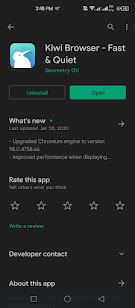
1. Play ストアから Kiwi Browser をダウンロードして開きます。
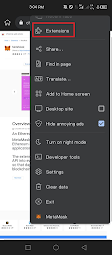
2. 右上隅にある 3 つの点をタップし、[拡張機能]を選択します。
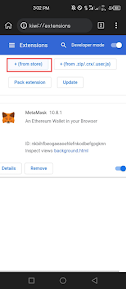
3. (+ストアから) をクリックして Chrome ウェブストアにアクセスするか、単純に Chrome ウェブストアを検索してアクセスします。
4. 拡張機能を見つけたら、[Chrome に追加]をクリックすると、選択を確認するかどうかを尋ねるメッセージがポップアップ表示されます。 OK を押して Kiwi ブラウザに拡張機能をインストールします。
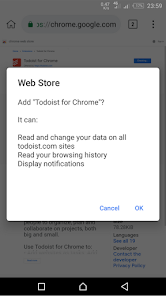
5. ブラウザーで拡張機能を管理するには、右上隅にある 3 つの点をタップします。次に、[拡張機能]を選択して、インストールされている拡張機能のカタログにアクセスし、数回クリックするだけで無効化、更新、または削除できます。
Chrome 拡張機能は Android にインストールする必要がありますが、すべてが機能するという保証はありません。 Google Chrome 拡張機能は Android デバイス用に最適化されていないためです。
すべての人に適した 10 個の Chrome 拡張機能のこのリストが、適切な Chrome 拡張機能を選択するのに役立つことを願っています。さまざまなカテゴリーの人々のニーズに合わせて、機能を一致させた上で拡張機能を選択しました。また、どの拡張機能が一番気に入ったかをコメント欄で教えてください。