11
11
新しいグラフィック デザイン ツールをお探しですか? Canva の詳細なレビューを読みたいですか?私が愛用しているツールの一つなので。また、Canva を使用して初めての電子書籍を執筆しており、すぐに私のサイトで公開する予定です。無料でダウンロードできます。レビューを始めましょう。
CanvaにはWebバージョンとモバイルアプリもあります
Canva は、プロがデザインしたテンプレートを使用して、招待状、名刺、チラシ、レッスン プラン、バナーなどを作成できる無料のグラフィック デザイン Web アプリケーションです。コンピュータまたは Google ドライブから写真をアップロードし、シンプルなドラッグ アンド ドロップ インターフェイスを使用して Canva のテンプレートに追加できます。これは、グラフィック デザインの知識を必要としない Photoshop の基本バージョンのようなものです。グラフィック以外のデザイナーに最適です。
Canva は、時間がなくてすぐに編集したい中小企業の経営者、オンライン起業家、マーケティング担当者にとって優れたツールです。
Photoshop などのツールは、洗練されたグラフィックを作成するのに最適です。これを使用するには、その何百もの機能を学習し、ソフトウェアに精通する必要があります。また、設計に関する十分な知識も持っていることが最善です。
また、Photoshop の最新バージョンを実行するには、ハイエンドのコンピューターも必要です。
そこで登場したのが Canva です。Canva を使用すると、ドラッグ アンド ドロップ機能ですべての操作を行うことができます。使い方も簡単で、無料です。さらに手頃な有料版もあり、月額 12.95 ドルで利用できます。
この製品には、Free、Pro (ユーザーあたり月額 12.99 ドル、最大 5 人まで年間 $119.99)、エンタープライズ (ユーザーあたり月額 30 ドル、最低 25 人) の 3 つのプランがあります。
Canva を開始するには、メール アドレス、Google、Facebook、または Apple の認証情報を入力してアカウントを作成する必要があります。次に、学生、教師、中小企業、大企業、非営利団体、または個人からアカウントの種類を選択します。選択したアカウントの種類に応じて、テンプレートが推奨されます。
Canva Pro の無料トライアルにサインアップすることも、無料版から始めてニーズに合ったグラフィック デザイン ツールかどうかを確認することもできます。
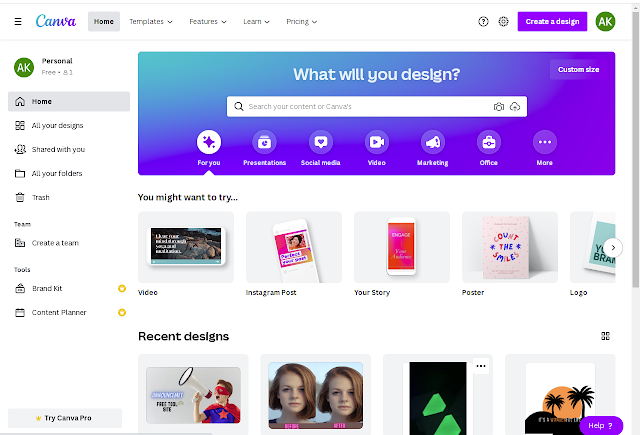
アカウントにサインアップすると、Canva はさまざまな投稿タイプから選択することを提案します。設定したアカウントの種類に応じて、ソーシャル メディア投稿、ドキュメント、プレゼンテーション、マーケティング、イベント、広告、ビジネスの立ち上げ、オンライン ブランドの構築などのカテゴリに分類されたテンプレートを表示できます。
投稿のテンプレートを選択するか、より具体的なものを見つけることから始めます。ソーシャル ネットワーク名で検索すると、各ネットワークの投稿タイプのリストが表示されます。
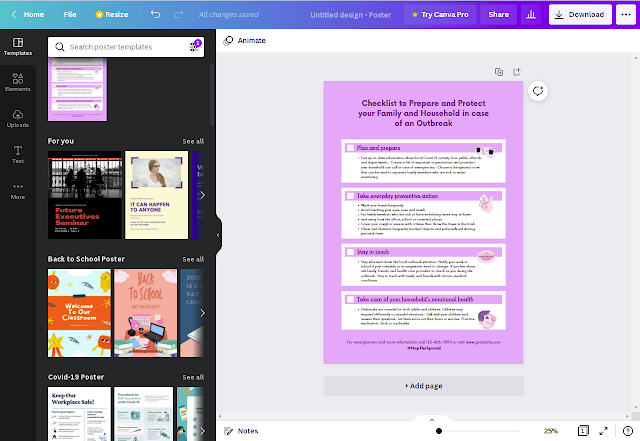
次に、テンプレートを選択できます。カスタマイズ可能な写真、テキスト、その他の要素を備えた、すぐに使用できる数百のテンプレートから選択します。
さまざまな既製のテンプレートから選択するか、ニーズに合ったものを検索するか、空のテンプレートを使用してデザインを開始できます。
Canva には選択肢がたくさんあるので、具体的な検索から始めましょう。名刺を作成したい場合は、検索すればたくさんのテンプレートが表示されます。
Canva デザイナー内の[要素]タブでは、線と図形、グラフィック、写真、ビデオ、オーディオ、グラフ、フォト フレーム、写真グリッドにアクセスできます。[要素]タブの検索ボックスを使用すると、Canva 上のすべてを検索できます。
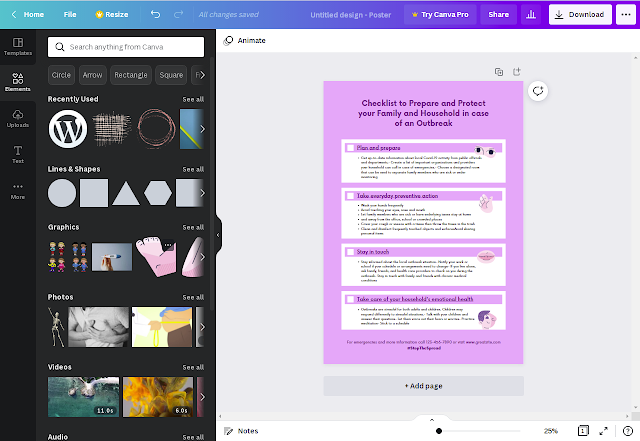
まず、Canva には、選択できる要素の大規模なライブラリがあります。それらを見つけるには、検索クエリを具体的に入力してください。次のタブを参照して、さまざまな要素を個別に表示することもできます。
[写真]タブでは、何百万ものプロのストック写真からテンプレートを検索して選択できます。
テンプレート内の写真を置き換えて、新しい外観を作成できます。また、テンプレートを業界により適したものにすることもできます。
pexel、pixabay などの他のストック フォト サイトで写真を検索したり、自分の写真をアップロードしたりできます。
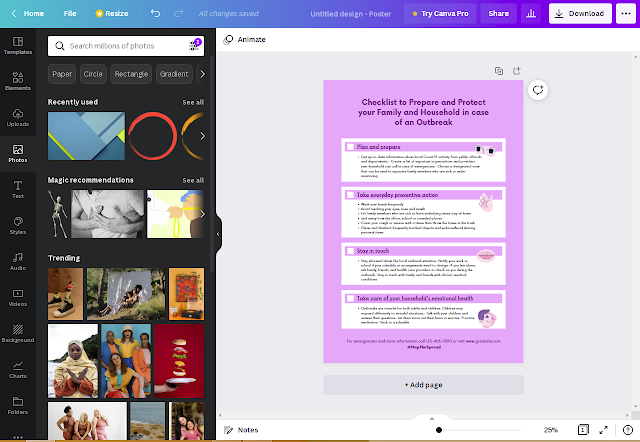
画像を選択すると、Canva の写真編集機能を使用して、写真の設定 (明るさ、コントラスト、彩度など) を調整したり、トリミングしたり、アニメーションしたりできます。
Canva Pro に登録すると、背景リムーバーを含む多くのプレミアム機能にアクセスできるようになります。この機能を使用すると、ライブラリ内のストック写真やアップロードした画像から背景を削除できます。
[テキスト]タブでは、タイトル、通常のテキスト、グラフィック テキストをデザインに追加できます。
テキストをクリックすると、フォント、フォント サイズ、色、形式、間隔、テキスト効果 (影など) を調整するオプションが表示されます。
Canva Pro サブスクライバーは、[ブランド キット]タブまたは[スタイル]タブでフォントの大規模なライブラリから選択できます。エンタープライズレベルの制御により、何人で作業しているかに関係なく、ビジュアルコンテンツがブランド内に残ることが保証されます。
オーディオを追加してアニメーション画像やビデオを作成し、ソーシャル ニュース フィードでユーザーの注目を集めます。
別のストック サイトのオーディオまたは独自のオーディオ トラックを使用したい場合は、[アップロード]タブまたは[詳細]オプションからアップロードできます。
自分のビデオを作成してみませんか?何千ものストックビデオクリップからお選びください。最長 2 分のビデオを取得できます
[アップロード]タブでは、自分のビデオだけでなく、他のストック サイトのビデオもアップロードできます。
ビデオを選択したら、Canva の編集機能を使用して、ビデオをトリミングしたり、反転したり、透明度を調整したりできます。
[背景]タブには、デザインの背景として使用できる無料のストック写真があります。テンプレートの背景を変更して、より個人的なタッチを加えます。
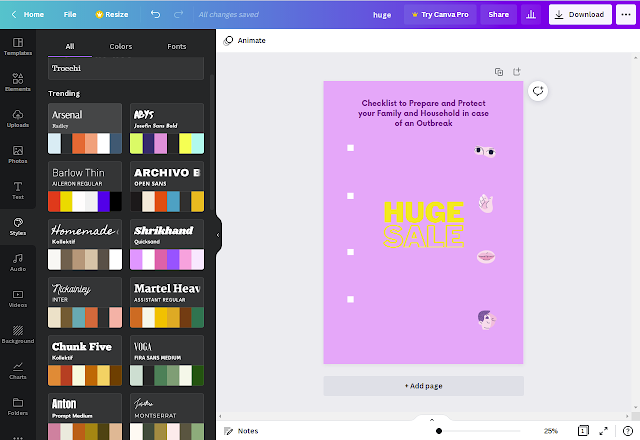
[スタイル]タブを使用すると、ワンクリックでテンプレートの外観と雰囲気を即座に変更できます。また、Canva Pro サブスクリプションをお持ちの場合は、ブランドのカスタム カラーとフォントをアップロードして、デザインをブランドに確実に反映させることができます。
Canva Pro サブスクリプションをお持ちの場合は、[ロゴ]タブがあります。ここでは、ブランドロゴのバリエーションをアップロードして、デザイン全体で使用できます。
Canva を使用して独自のロゴを作成することもできます。ストックコンテンツであるロゴを商標登録することはできないことに注意してください。
Canva を使用すると、無料ユーザーは、Instagram、Facebook、Twitter、LinkedIn、Pinterest、Slack、Tumblr などの複数のプラットフォームでデザインをダウンロードして共有できます。
Canva Pro の顧客は、1 つのデザインから複数の投稿フォーマットを作成できます。たとえば、Instagram の投稿をデザインすることから始めると、Canva のマジック サイズ変更機能を使用して、他のネットワーク、ストーリー、リール、その他の形式に合わせてサイズを変更できます。
Canva Pro の顧客は、Canva のコンテンツ プランナーを使用して、Instagram、Facebook、Twitter、LinkedIn、Pinterest、Slack、Tumblr の最大 8 つの異なるアカウントにコンテンツを投稿することもできます。
Canva Pro を使用すると、チームと協力してビジュアル コンテンツを作成できます。デザインはCanva内で作成し、チームメンバーに送信して承認を得ることができます。誰もがコメント、編集、修正を加え、バージョン履歴を追跡できます。
デザインの印刷に関しては、Canva がサポートします。印刷オプションの幅広い選択肢により、バナーやウォールアートからマグカップや T シャツまで、デザインをあらゆるものに変えることができます。
Canva Print は、永続的な影響を与えたいあらゆるビジネスに最適です。人々が着たり、保持したり、共有したくなるような、インスピレーションを与えるデザインを作成します。顧客の印象に残るカスタム名刺を配布します。
Canva アプリは、Apple App Store および Google Play で入手できます。 Canva アプリは、946.3,000 人以上の Apple ユーザーから 5 つ星中 4.9 の評価を獲得し、6,996,708 人以上の Google ユーザーから 5 つ星中 4.5 の評価を獲得しています。
モバイル アプリに加えて、Canva と他のインターネット サービスの統合を使用して、Google マップ、絵文字、Google ドライブや Dropbox の写真、YouTube ビデオ、Flickr 写真、Bitmoji、その他の一般的なビジュアル コンテンツ要素などのソースから画像やテキストを追加できます。
一般に、Canva はプロジェクトにシンプルな画像が必要な場合に最適なツールです。経験のあるグラフィック デザイナーであれば、Canva のプラットフォームにはカスタマイズや高度な機能、特にベクターが欠けていることがわかるでしょう。ただし、少しのデザイン経験がある場合は、ほとんどのプロジェクトで Adobe Photoshop や Illustrator などの高度なグラフィック デザイン ツールよりも Canva が使いやすいことがわかります。ご質問がございましたら、コメント欄にご記入ください。