11
11
スマートフォン時代のこの時点で、私たちの多くは 1 つの携帯電話ブランドに忠誠を誓っていますが、デフォルトの選択が常に正しいものなのでしょうか? Android と iOS の違いの向こう側では、より優れたモバイル エクスペリエンスが待っていますか?
切り替えを検討している場合は、Android デバイスから iPhone への移行、またはその逆の移行に関するいくつかの質問にお答えします。主なポイントは、変更するのは思っているほど難しくないが、事前に検討し、調査する必要があるということです。
Google のヘビー ユーザーであれば、Android と iPhone の間の切り替えは実際には非常に簡単です。 Gmail、Google マップ、Google ドライブ、Google フォト、Google Keep、Gemini などのアプリが両方のプラットフォームで利用できるようになっています。サインインするとすぐに、すべてのファイルがあなたを待っています。
Apple アプリに大きく依存している iPhone ユーザーの場合、Android に切り替えるのはさらに困難です。それは不可能ではありませんが、より困難です。Apple Music と Apple TV は Android で利用できますが、それだけです。 Apple Mail、Apple Photos、Apple Notes などのアプリに大量のデータがある場合は、それを Google の対応するアプリにエクスポートするか、Android で新たに開始する必要があります。
エクスポートとインポートがどれだけ簡単かはアプリによって異なりますが、役立つツールがたくさんあります (下記を参照)。 Apple エコシステムに投資している人にとって、iOS から Android への切り替えは簡単です。 iPad または Mac をお持ちの場合は、これらのデバイスですべての Apple アプリを使用でき、データを残したりエクスポートしたりする必要はありません。
Snapchat から Spotify、Netflix まで、サードパーティ アプリに関しては、そのほとんどが iOS と Android の両方で利用できるため、大きな問題はありません。 iOS 用の Overcast や Android 用の Tasker など、いくつかの例外があるため、信頼するすべてのアプリを監査して、切り替えがどれほど簡単か (またはそうでない場合) を確認してください。
メッセージング アプリは、おそらく携帯電話で最も重要なアプリの 1 つです。これらのアプリの中には、心のこもったメッセージ、写真やビデオの思い出、そしてあらゆる種類の重要な情報 (親戚の住所から職場での次のチーム会議の時間まで) が含まれています。
いくつかの例外を除き、Android と iOS 上の同じメッセージング アプリ (WhatsApp、Facebook Messenger、Slack、Signal、Telegram など) 間を移動できます。さらに、メッセージング ソーシャル メディア アプリ (Instagram、Snapchat、X) は、iPhone と Android 携帯電話の両方でシームレスに動作する必要があります。
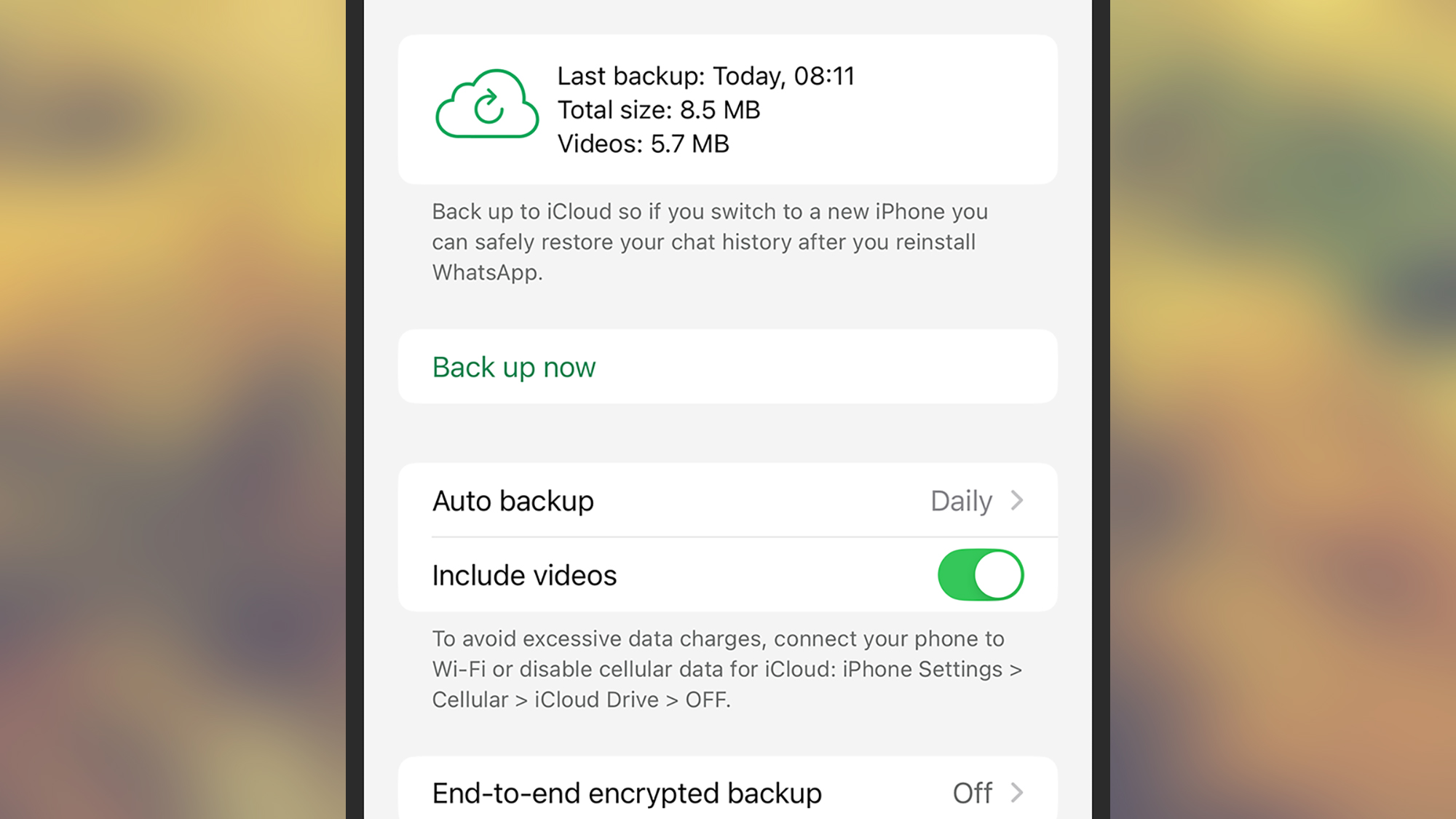
すべてが正常にバックアップおよび転送されていることを確認するために、選択したメッセージング アプリの正確な切り替え手順を確認する必要があります。たとえば、WhatsApp には、Android から iPhone、および iPhone から Android に切り替えて、すべての会話を維持するための具体的なガイドが用意されています。
最も注意が必要な切り替えは、すべての SMS、RCS、iMessage チャットをプラットフォーム間で転送することですが、Apple と Google の公式ツールを使用すればそれが可能です。これについては以下で説明します。ただし、Apple が iMessage の Android バージョンを提供していないため、Android で iMessage を使い続けることはできないため、別のものに切り替える必要があります。
それらのアプリは整理されましたが、ファイルはどうなるのでしょうか?近年、クラウド ストレージに切り替える一般的な傾向により、あらゆるデバイスからデータを取得することが以前よりもはるかに簡単になりました。ローカルに保存されている何百ものファイルをあるデバイスから別のデバイスに移動することを心配する必要はありません。
Android と iOS で利用できる Google ドライブについてはすでに述べました。 Dropbox や Microsoft の OneDrive など、Android デバイスと iPhone の両方で利用できるサードパーティのクラウド ストレージ サービスが多数あります。これらのサービスを使用すると、新しいデバイスにサインインするだけで、すべてのファイルがそこに保存されます。
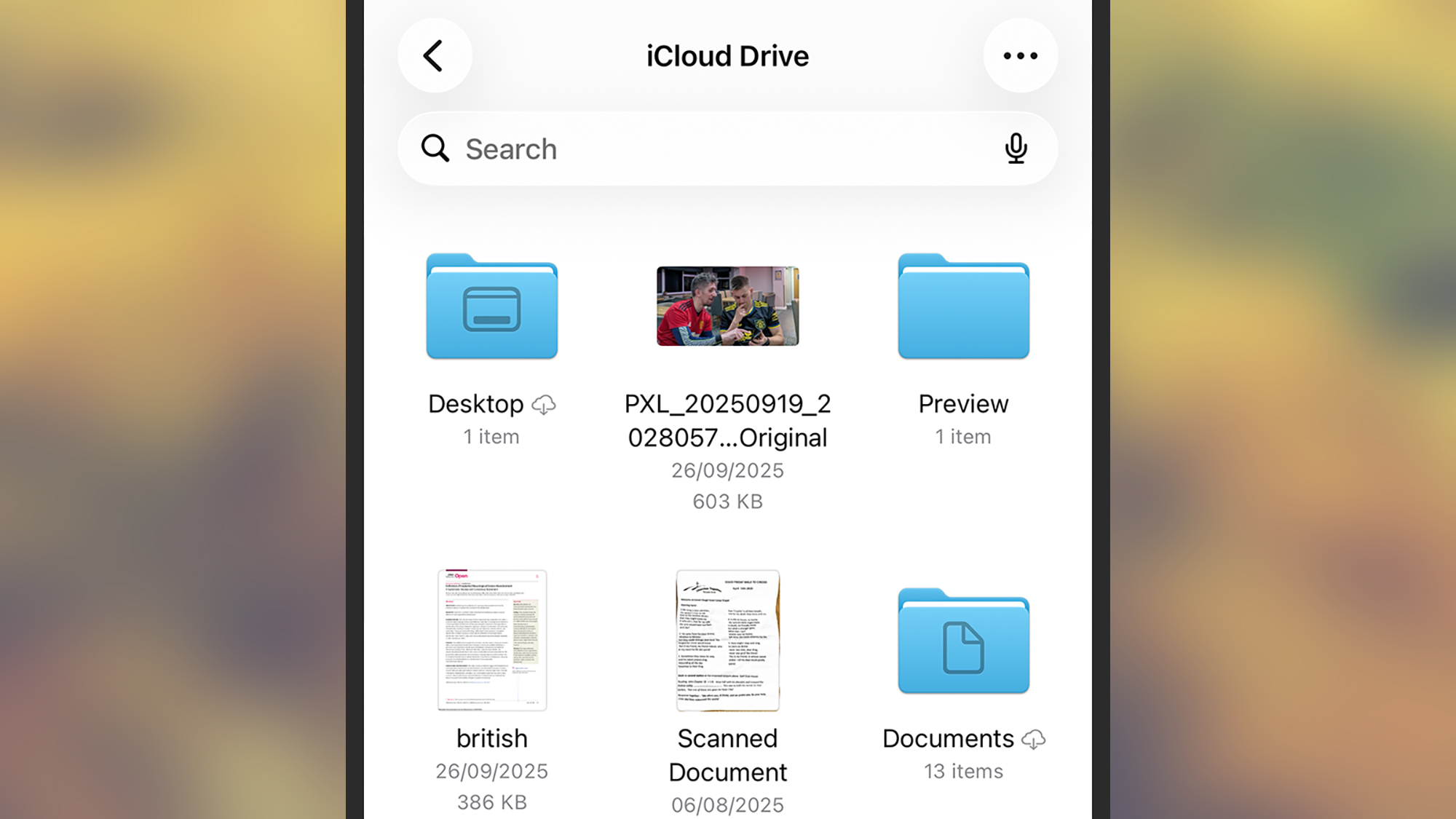
最も問題が発生するシナリオは、iPhone を使用していて、すべてが iCloud にあり、Android に切り替えたい場合です。ここでの最善の策は、Windows または macOS ラップトップを使用して、Apple のクラウド ストレージからすべてのファイルをダウンロードし、Google ドライブにアップロードすることです。特に難しいことではありませんが、時間がかかります。
特に写真とビデオに関しては、Apple と Google は提携して、2 つのサービス間の切り替えを比較的簡単にしています。 Google には Apple フォトから Google フォトへの移行手順があり、Apple には別の方向への移行手順があります。ほとんどのファイル転送は自動的に処理されます。
すでに簡単に説明しましたが、Apple と Google はどちらも、Android から iOS、または iOS から Android への切り替えをできるだけストレスなく行うための公式切り替えツールを提供しています。これらのツールは、ファイル、連絡先、メッセージ、写真、ビデオなど、転送する必要があるほとんどすべてを処理します。
Android Switch は、iPhone から Android スマートフォンに切り替えるための Google の公式 iOS 切り替えアプリです。ワイヤレスで動作しますが、両方のハンドセットを接続できるケーブルがあれば、iMessage からの会話や Apple Notes など、より多くのデータを転送できます。アプリに表示される指示に従ってください。
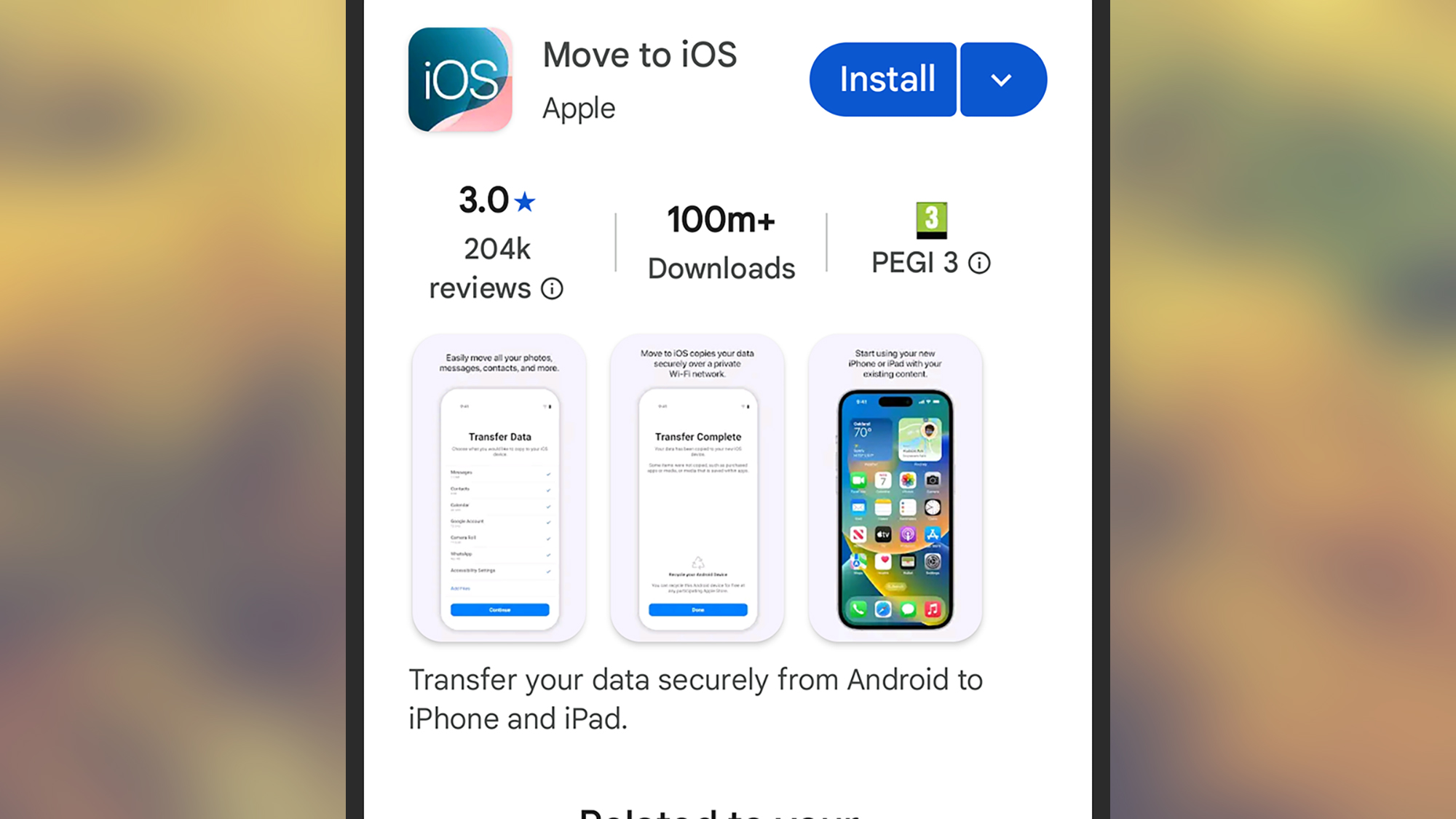
Apple も負けじと、Android 向け iOS にステップアップし、最小限の手間で iPhone を利用できるようにしました。このアプリは、連絡先、写真、ビデオ、メッセージなどのデータを処理でき、セットアップ段階で持ち歩きたいデータの種類を選択できます。
iOS と Android のどちらの方向への切り替えも簡単にできるとは考えるべきではありませんが、数年前に比べてはるかに簡単になっているのは確かで、多くのアプリやデータをほとんど苦労せずに転送できるようになります。そして、将来また交換したいと思うなら、Apple 以外のアプリとファイルのエコシステムに固執する方が良いでしょう。

2025 PopScience 新着情報ベスト